
第2章
応募から撮影開始まで(本人確認・トレーニング・テスト録画)
応募・同意・本人確認からテスト録画合格までの手順
このページの内容
応募・同意・本人確認
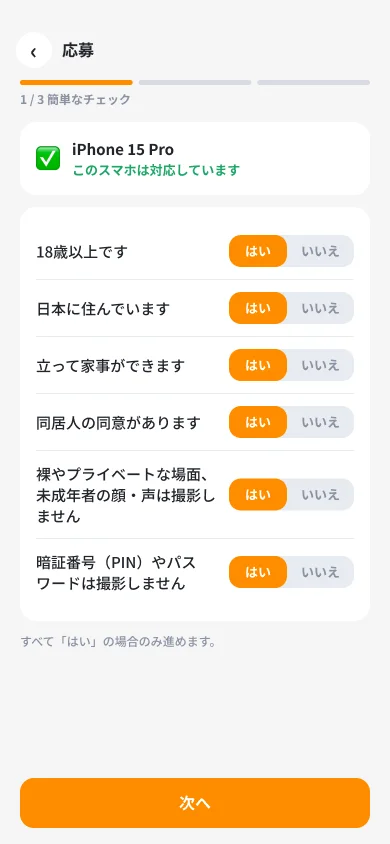
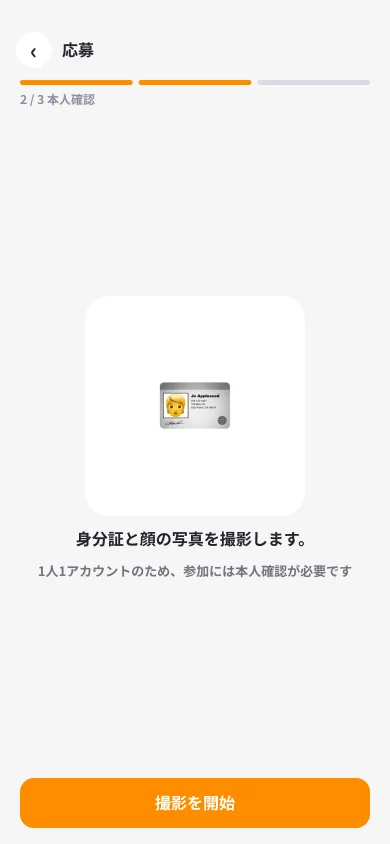
- タスク画面で「応募する」をタップ
- 条件(年齢・お住まい・スマホ・同居人の了承)を確認してチェック
- 同意(参加規約・個人情報):内容を読んで、氏名を入力して同意します
- 本人確認:書類を撮影し、顔の写真(自撮り)を撮ります
- 使える書類:パスポート・運転免許証・マイナンバーカード・在留カード
- 上記以外の書類は使えません
- 書類の画像は保存しません。確認結果(氏名・生年月日など)だけを記録します
よくあるつまずき
- 書類が反射して読めない → 明るい場所で、光が映り込まない角度で撮り直してください。
- 「すでに登録があります」と出る → 1人1アカウントです。以前のアカウントでログインしてください。
トレーニングとクイズ
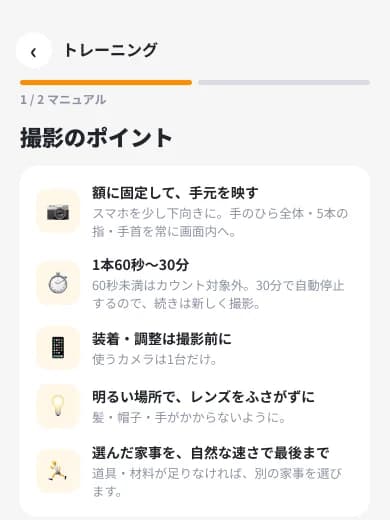
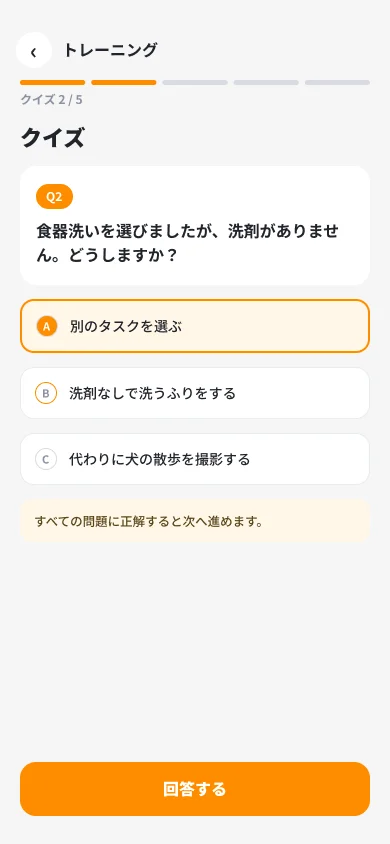
撮影を始める前に、ルールを確認するトレーニングがあります(約5分)。
- 撮影ルールを読む(→ 撮影のルールとやってはいけないこと)
- トレーニング動画(8本・各数秒)を見る:良い例と悪い例を見比べます
- クイズ(5問・3択)に答える
- 5問すべて正解で合格です。
- 間違えたら解説が出るので、読んでからもう一度答えてください。何度でもやり直せます。
- ルールが更新されたときは、もう一度トレーニングをお願いすることがあります。
テスト録画
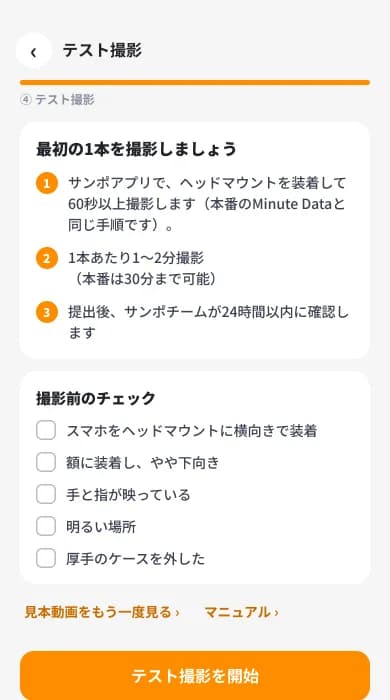
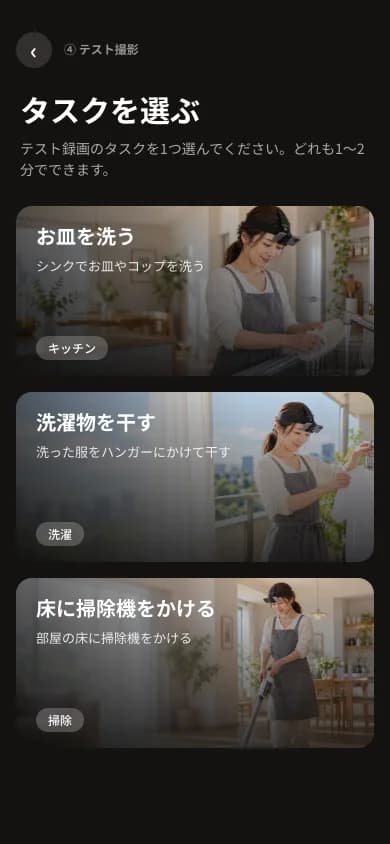
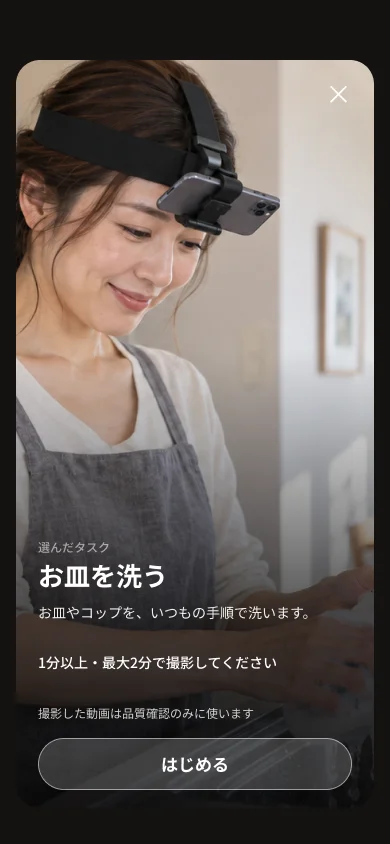
本番の前に、サンポ の中で1本だけテスト録画をします。撮り方が合っているかを確認するためです。まず10秒の試し撮りで手元が映るかを確かめてから、テスト録画を撮ります。
- 3つのタスクから1つ選ぶ:お皿洗い/洗濯物を干す/掃除機をかける
- 10秒の試し撮り
- 録画ボタンを押す
- 10秒のカウントダウン中に、スマホを画面に出る矢印(THIS WAY UP →)が上を向くようにヘッドマウントに付ける
- 音が鳴ったら作業スタート。10秒で自動で止まります
- 「撮影が終わりました」の音声が流れたら、スマホを外して動画を見る
- 両手と作業の様子が画面の下半分に映っていればOK。映っていなければ、角度を直してもう一度(「下半分」は角度を確かめるための目安です。大切なのは、手のひら・指・手首がいつも画面に映っていることです)
- 試し撮りは保存・提出されません
- テスト録画(1〜2分)
- 録画ボタンを押し、カウントダウン中にヘッドマウントに付ける
- 音が鳴ったら作業スタート。1〜2分作業して、録画を止める
- 音声が流れたら、スマホを外す
- 動画を確認して送信 → 審査(24時間以内に結果をお知らせします)
ヒント:開始の合図は音とバイブで知らせます。音が聞こえるよう、スマホの音量を上げておいてください。
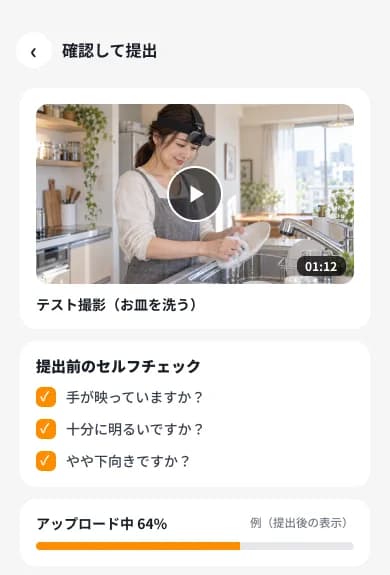
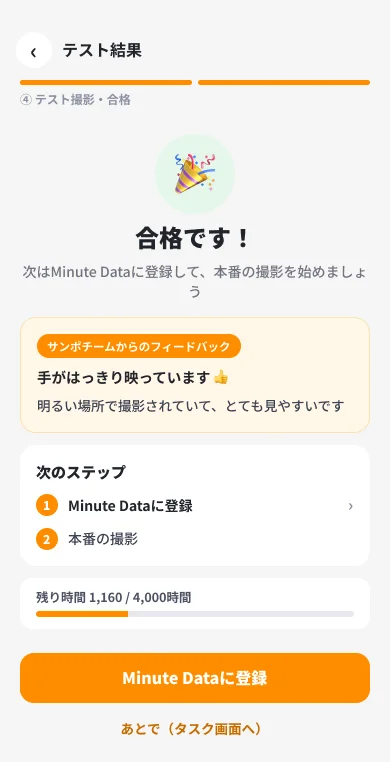
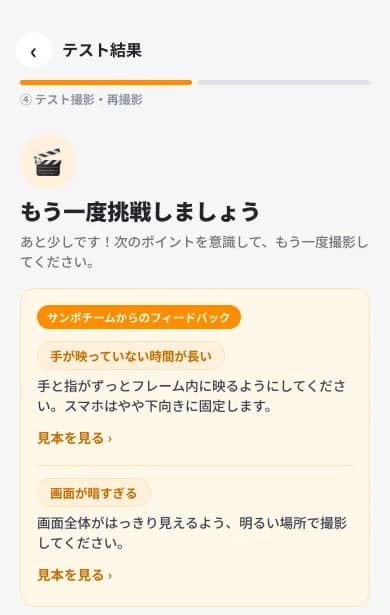
結果
- 合格:Minute Data の登録に進めます(→ Minute Data アプリの使い方)
- 撮り直し:理由が表示されるので、直してもう一度撮ってください
テスト録画について
- テスト録画は確認のためだけに使い、審査の1日後に削除します。
- テスト録画はポイントの対象外です。
解決しない場合はチャットで質問
ガイドで見つからないときは、サンポのサポートチャットでお問い合わせください。