
第4章
Minute Data アプリの使い方
撮影アプリ Minute Data の登録から録画・保存までの手順
このページの内容
📋 撮影できる家事(タスク)の一覧と日本語訳は、こちらから確認できます → 撮影できる家事の一覧
🎬 動画でMinute Dataの使い方を確認(2分44秒)
登録から録画・アップロードまでの流れを動画で見られます。
Minute Data は英語のアプリです。日本語は選べませんが、押すボタンは少ないので、このページの順番どおりに進めれば大丈夫です。
🪙 アプリには「Real money」「Paid by the Minute」と出てきますが、このキャンペーンの謝礼はサンポのポイントで受け取ります。Minute Data から直接お金が届くことはありません。
はじめに:サンポで組織コードを確認
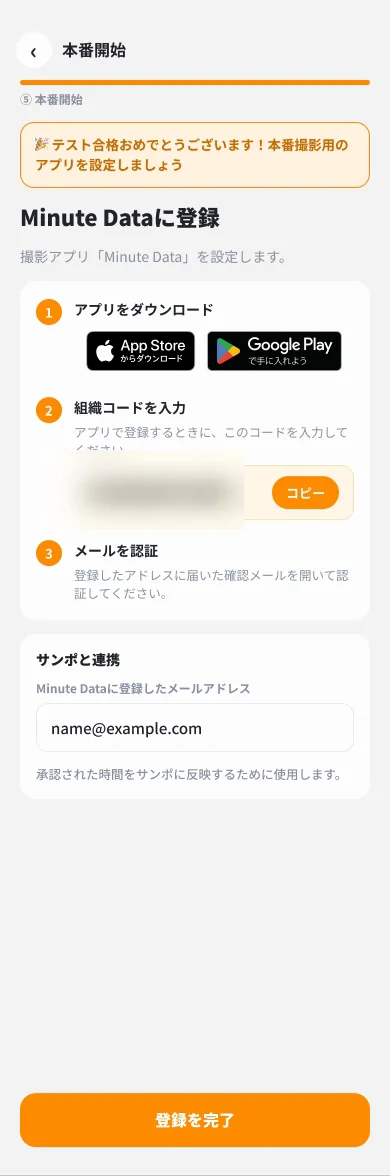
テスト録画に合格すると、サンポに「Minute Dataに登録」の画面が出ます。
- ここから Minute Data をダウンロード
- 組織コードを「コピー」(→ アカウント作成の Invite code に使います)
- Minute Data に登録したメールアドレスをサンポに入力して「登録を完了」
組織コードは他の人に教えないでください。
0. アプリを入れる
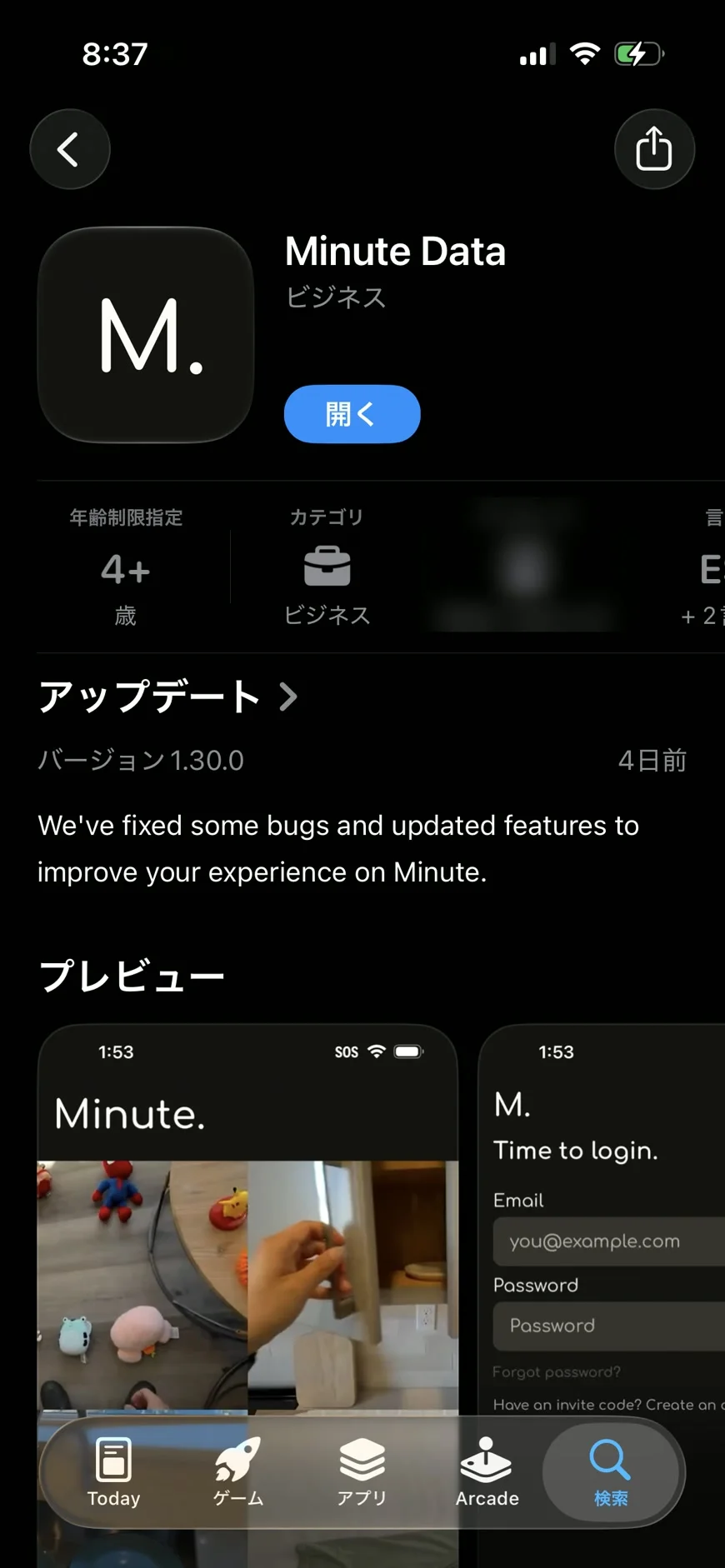
下のリンクから入れてください(ストアで「Minute Data」と検索しても見つかります)。
- iPhone:App Store
- Android:Google Play
黒い背景に白い「M.」のアイコンが目印です。「入手」を押してインストールしてください(入れたあとは「開く」になります)。
すでに入れている方は、最新版に更新してください。古いバージョンのままだと撮影できなくなることがあります。
A. はじめて開いたとき(説明と同意)
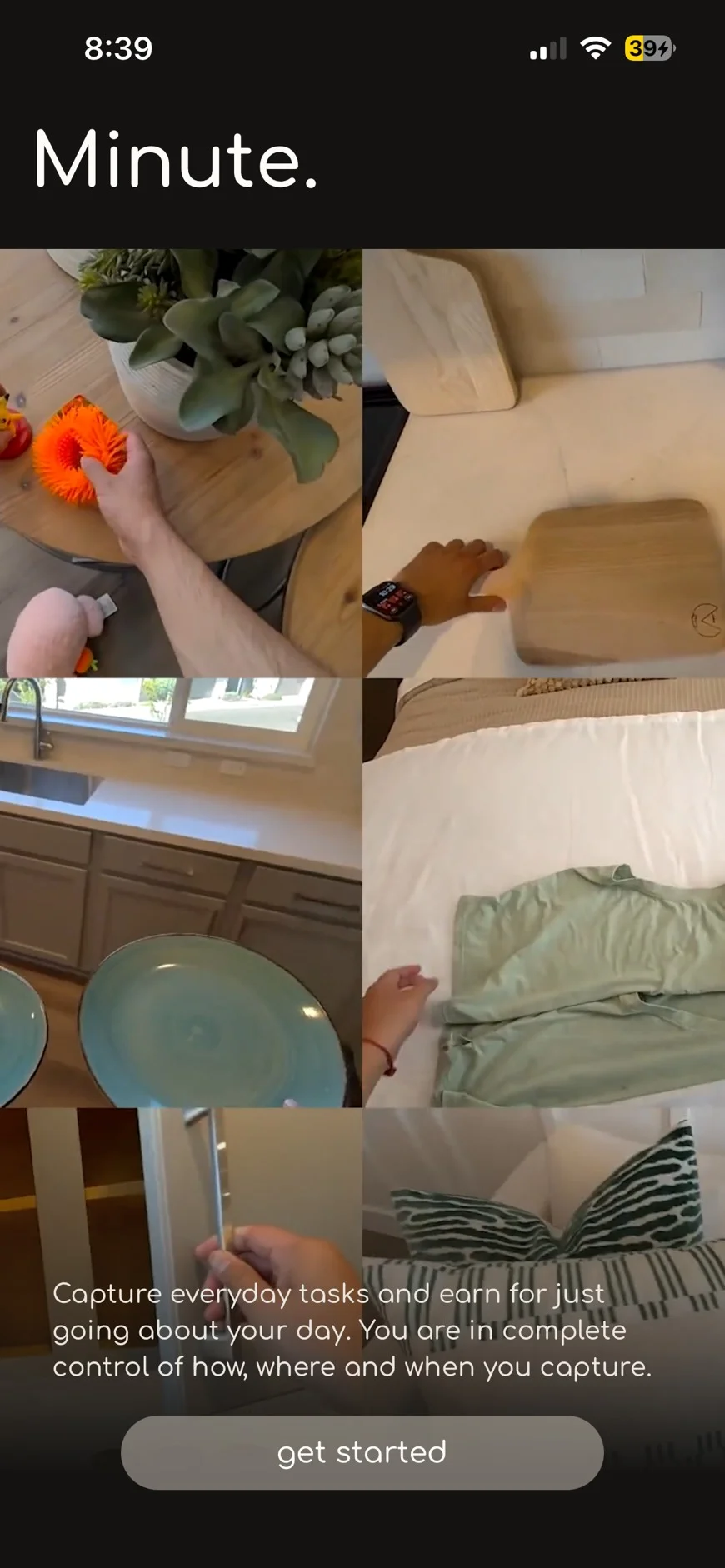
① 最初の画面
「get started」(はじめる)を押します。
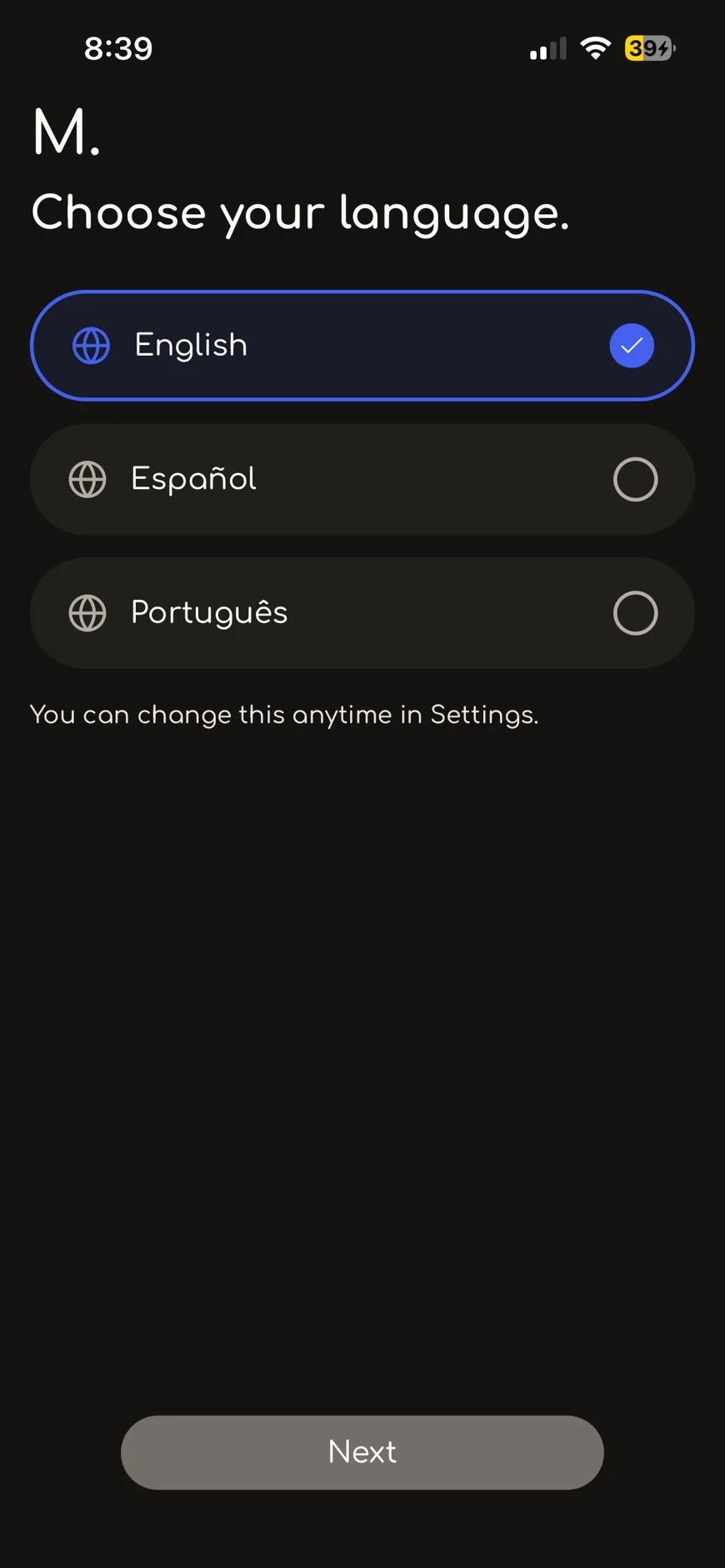
② Choose your language.(言語を選ぶ)
日本語はありません。English のまま「Next」(次へ)を押します。
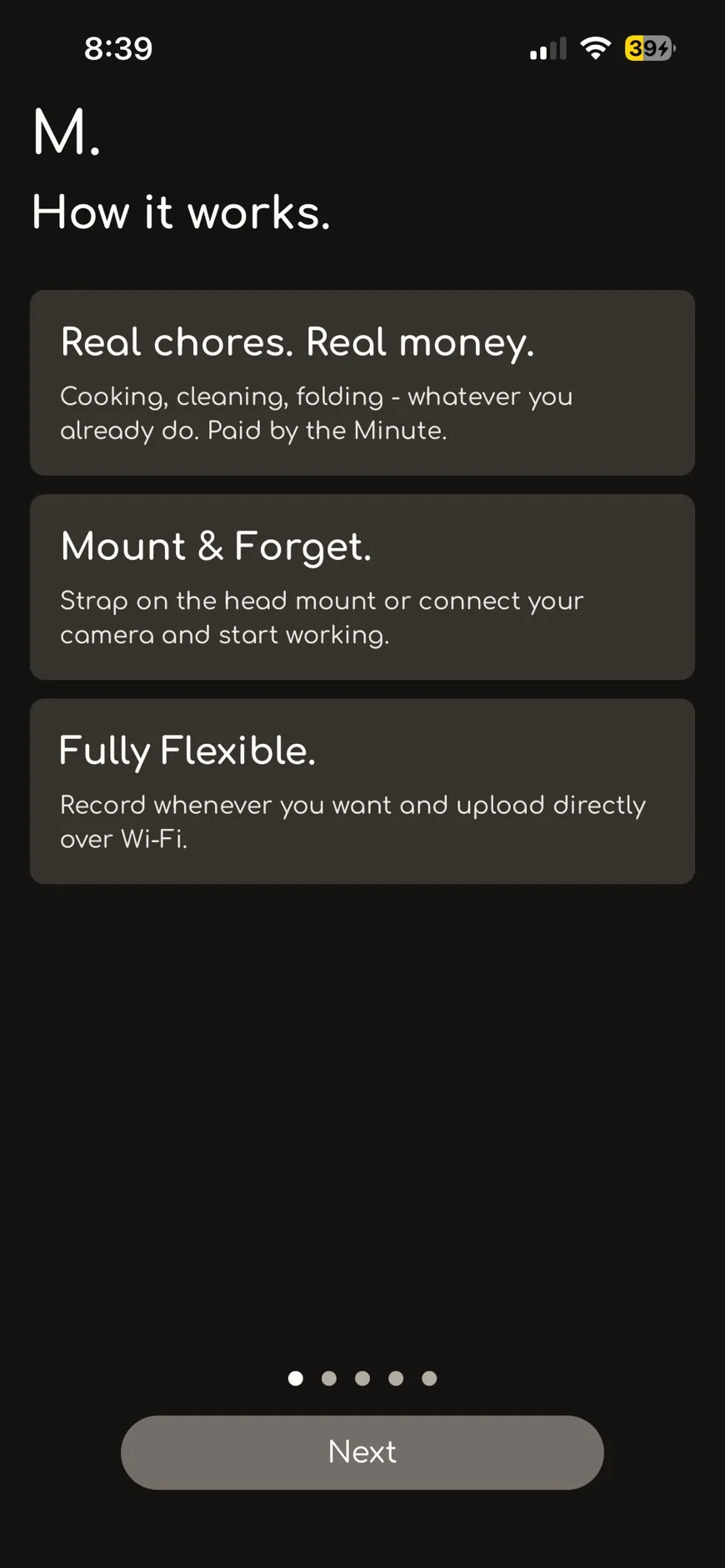
③ How it works.(アプリの紹介)
- Real chores. = ふだんの家事を撮るアプリです
- Mount & Forget. = ヘッドマウントを付けたら、あとは家事をするだけ
- Fully Flexible. = 好きなときに撮って、Wi-Fi でアップロードできます
「Next」を押します。
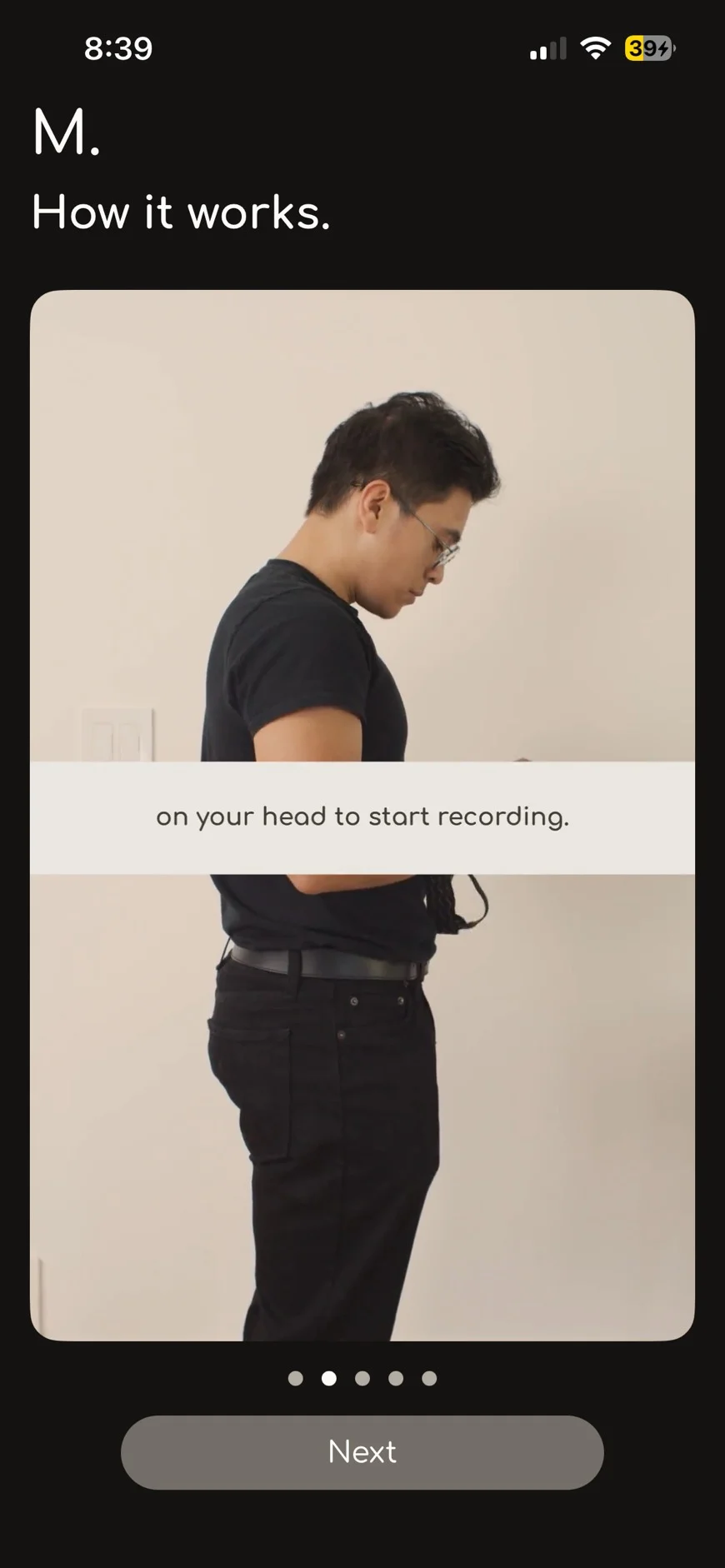
④ ヘッドマウントの付け方の動画
動画を見てから「Next」。
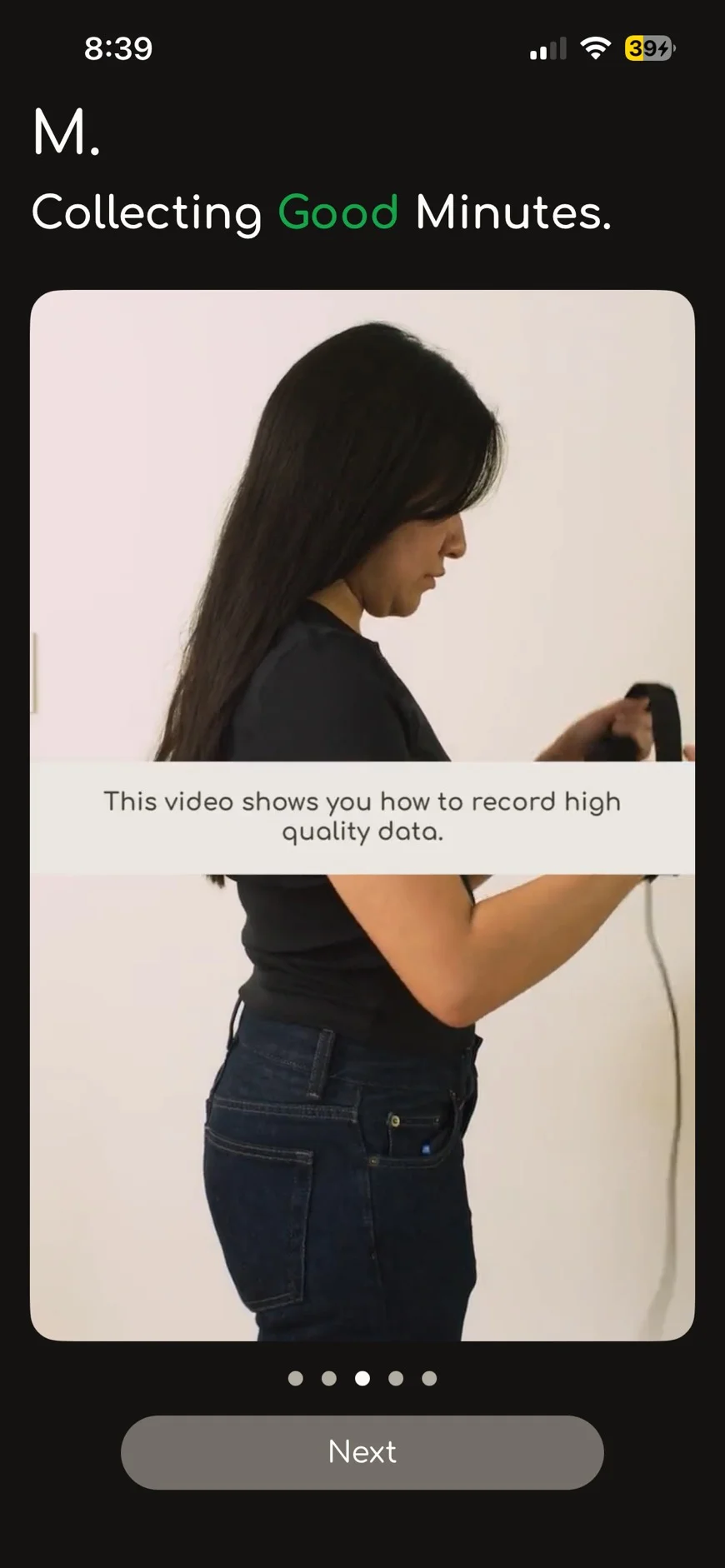
⑤ Collecting Good Minutes.(良い撮り方)
良い撮り方の動画です。見てから「Next」。
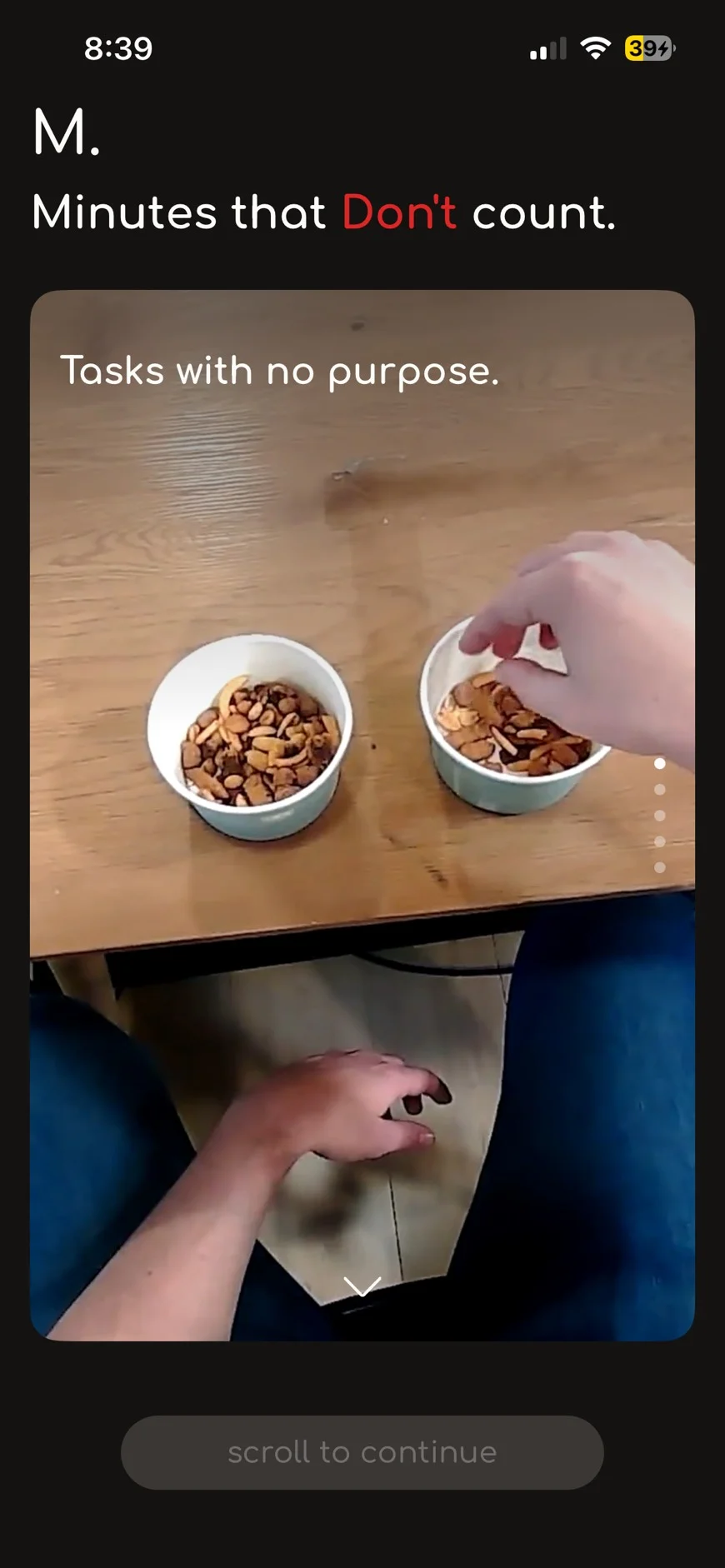
⑥ Minutes that Don't count.(認められない撮り方)
例:Tasks with no purpose. = 家事と関係のない動き(ナッツを器から器へ移し続けるなど)。
上下にスクロールして最後まで見ると、下のボタンが押せるようになります。内容はサンポのトレーニングと同じです。
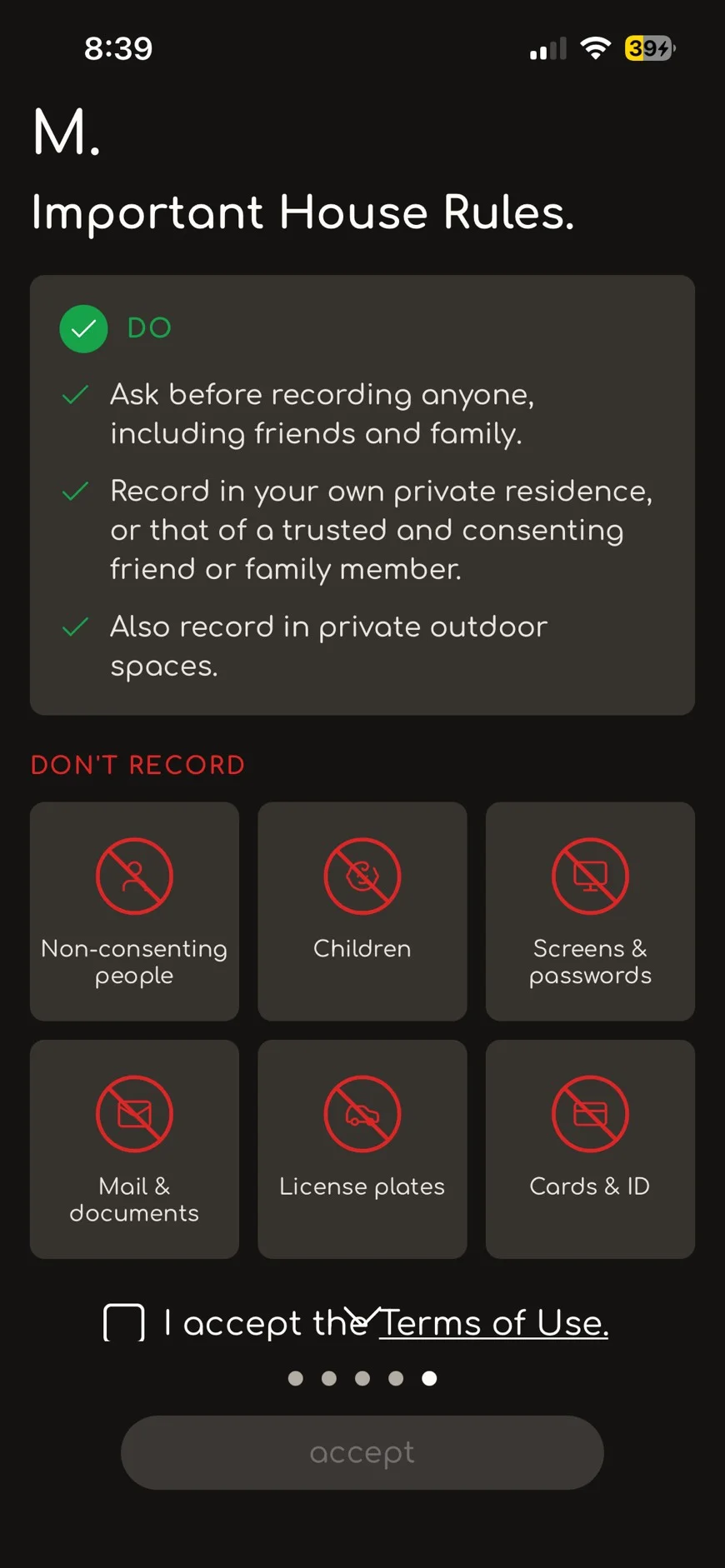
⑦ Important House Rules.(撮影のルール)
DO(やること)
- 人を撮る前に、家族や友人でも必ず「撮っていい?」と聞く
- 自宅か、了承をもらった家族・友人の家で撮る
- 庭やベランダなど、自分の家の屋外でも撮れる
DON'T RECORD(撮らないもの)
- Non-consenting people = 撮影に「いいよ」と言っていない人
- Children = 子ども
- Screens & passwords = 画面・パスワード
- Mail & documents = 郵便物・書類
- License plates = 車のナンバー
- Cards & ID = カード・身分証
「I accept the Terms of Use.」にチェックを入れて、「accept」(同意する)を押します。
B. アカウントを作る
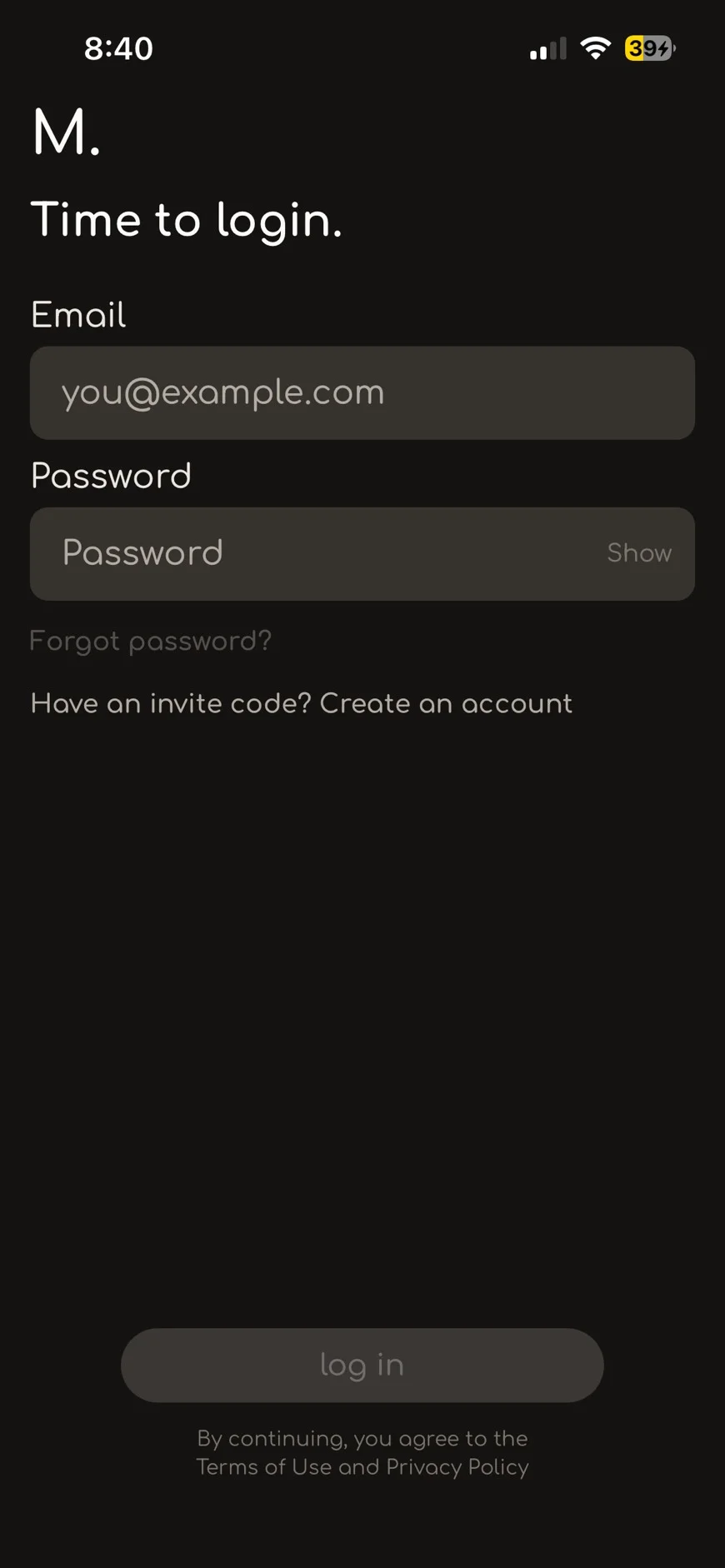
⑧ Time to login.(ログイン画面)
はじめての人は、ここではログインしません。
下の「Have an invite code? Create an account」(招待コードがある方はアカウント作成)を押します。
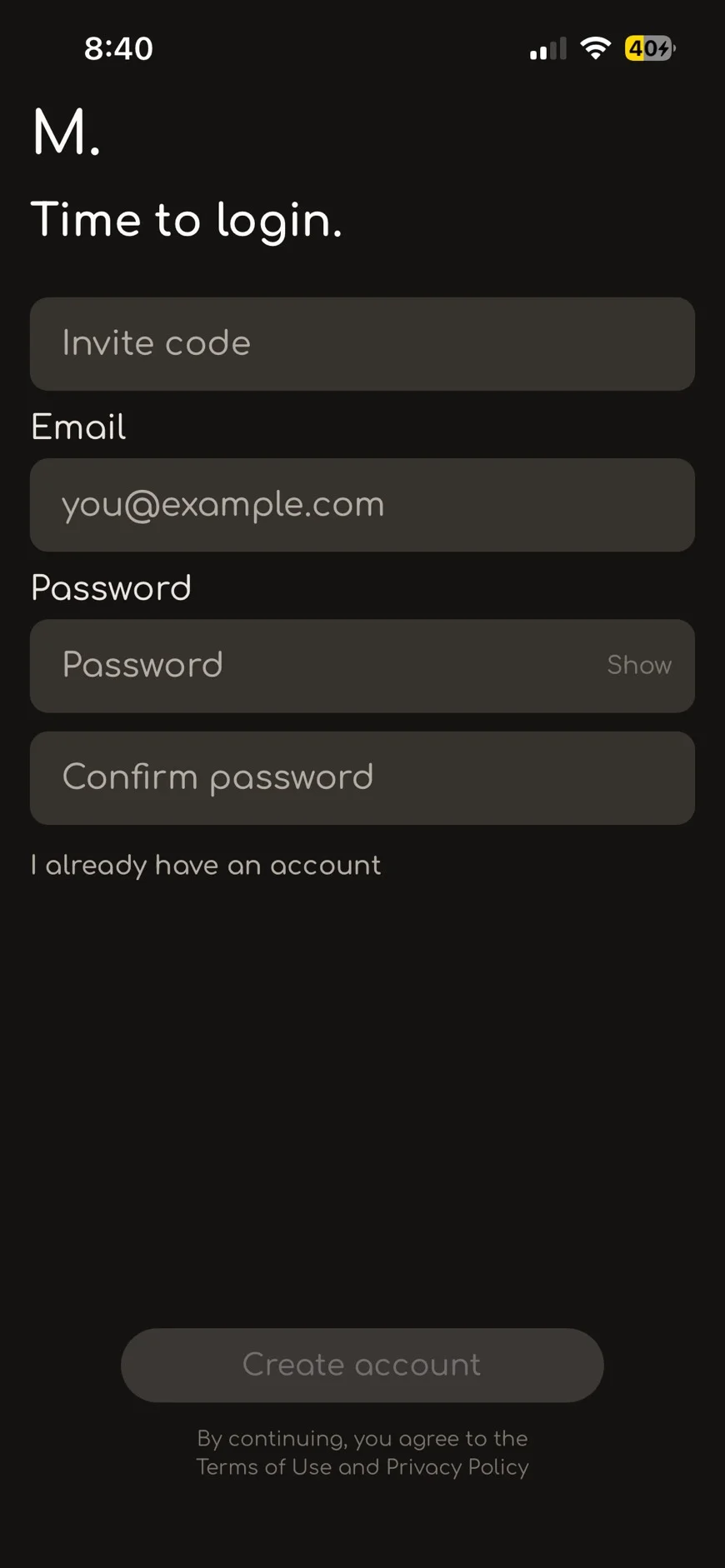
⑨ アカウント作成
| 欄 | 入れるもの |
|---|---|
| Invite code | サンポのタスク画面に出ている組織コード |
| 本人のメールアドレス | |
| Password | 好きなパスワード |
| Confirm password | 同じパスワードをもう一度 |
入力したら「Create account」(アカウント作成)を押します。
- 組織コードは他の人に教えないでください(1人1アカウント)。
- Minute Data のアカウントとメールアドレスは1人1つです。複数の人で使われているアカウントは検出され、ブロックされます。
- 「I already have an account」= すでにアカウントがある人はこちら。
C. 撮る家事(タスク)を選ぶ
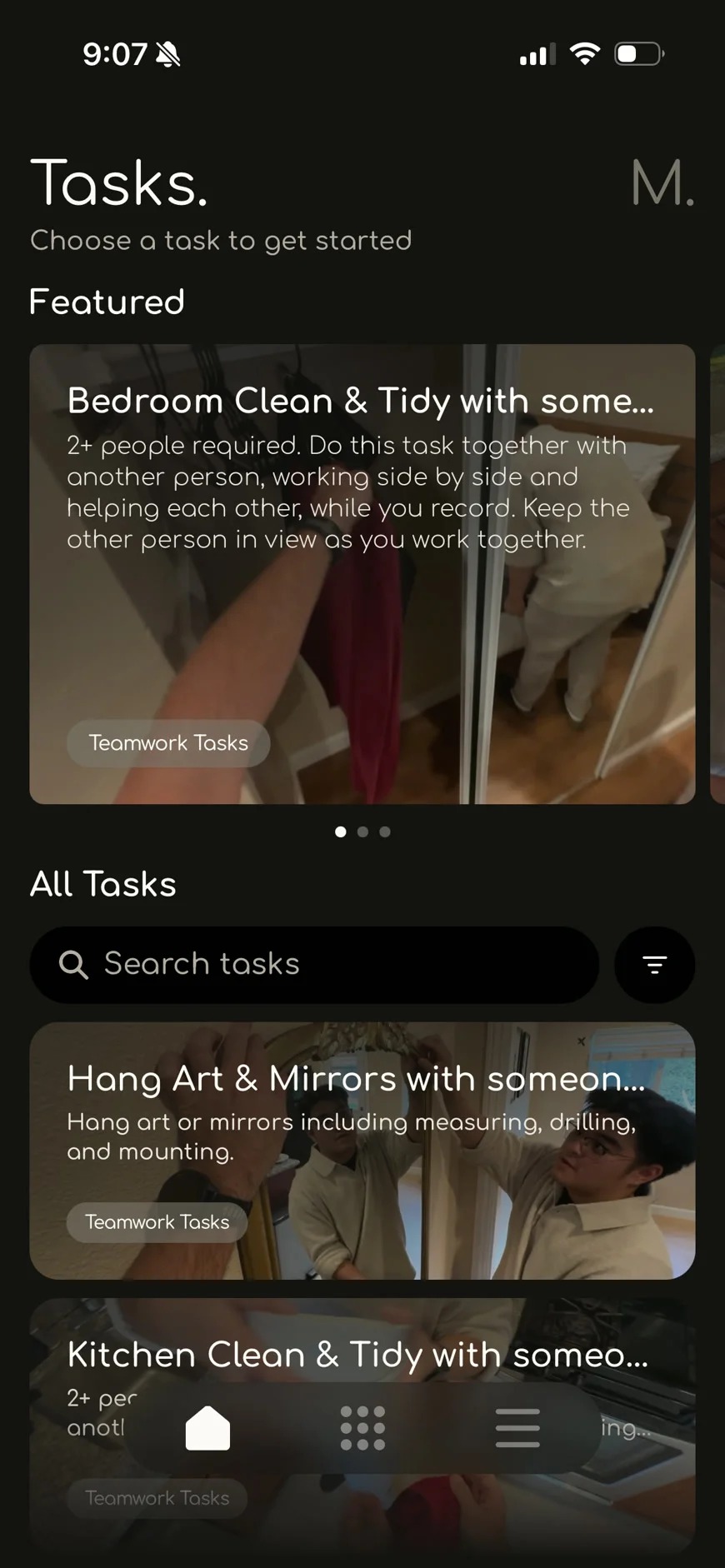
⑩ Tasks.(タスク一覧)
- Featured = おすすめ
- All Tasks = すべてのタスク
- Search tasks = 検索欄
アプリの Tasks 画面で、Featured・All Tasks から選ぶか、Search tasks に英語名を入れて探します。どのタスクも謝礼は同じです。
タスクの説明は最後までよく読んでください。説明の最後に Must(必ずやること)や Not(やってはいけないこと)がある場合、守らない動画は不承認になります。実際にやる家事と合ったタスクを選んでください。
撮影できる家事はここから確認できます → 撮影できる家事の一覧
D. 撮る
📱 撮影中、スマホは横向きでヘッドマウントに付けます。そのため、画面の文字も90°回転して表示されます。
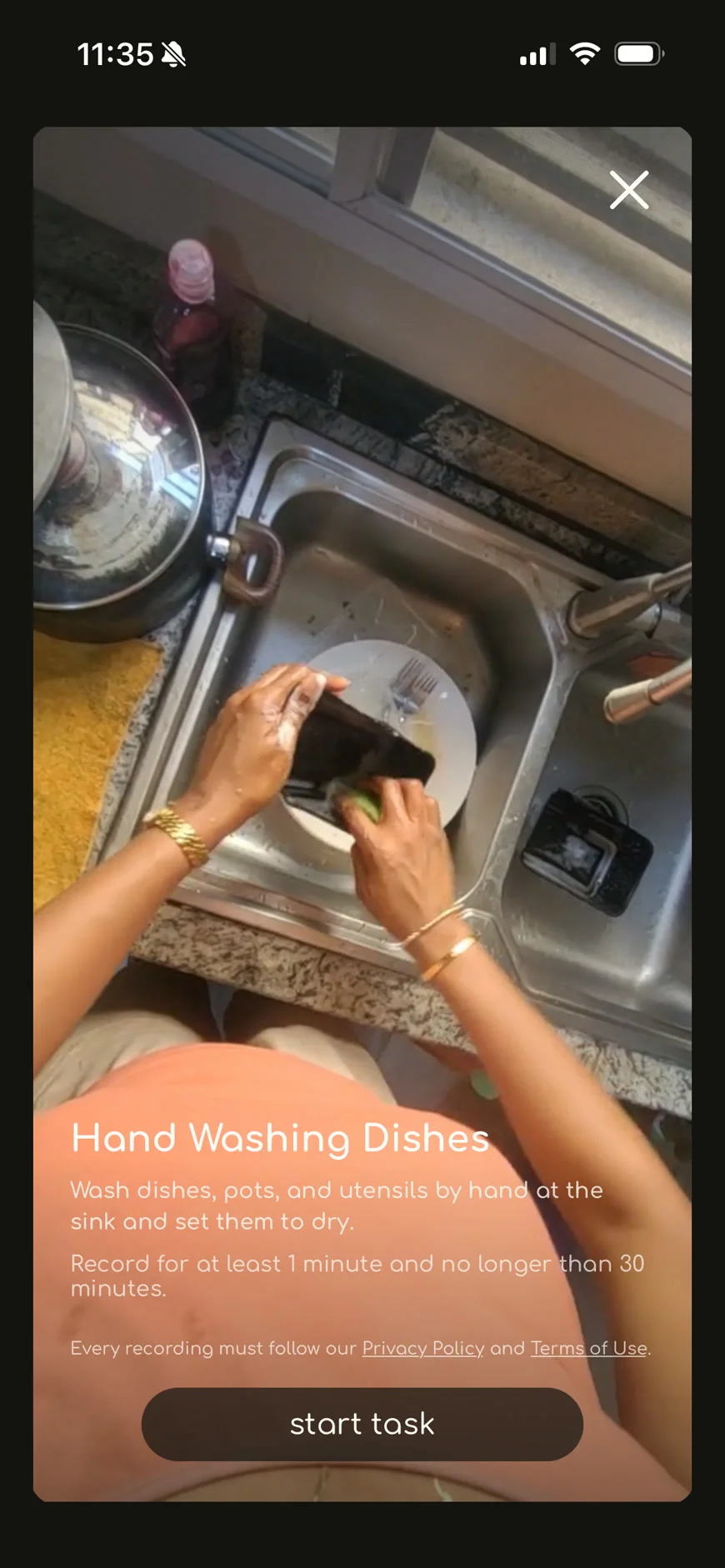
⑪ タスクの画面
選んだ家事の説明が出ます(例:Hand Washing Dishes = 手でお皿を洗う)。
- Record for at least 1 minute and no longer than 30 minutes. = 1分以上・30分まで撮ってください
- ※タスクによって上限は5〜25分のこともあります。画面の表示に従ってください
- Every recording must follow our Privacy Policy and Terms of Use. = プライバシーポリシーと利用規約を守ってください
タスクの説明は最後までよく読んでください。説明の最後に Must(必ずやること)や Not(やってはいけないこと)がある場合、守らない動画は不承認になります。実際にやる家事と合ったタスクを選んでください。
「start task」(撮影をはじめる)を押します。
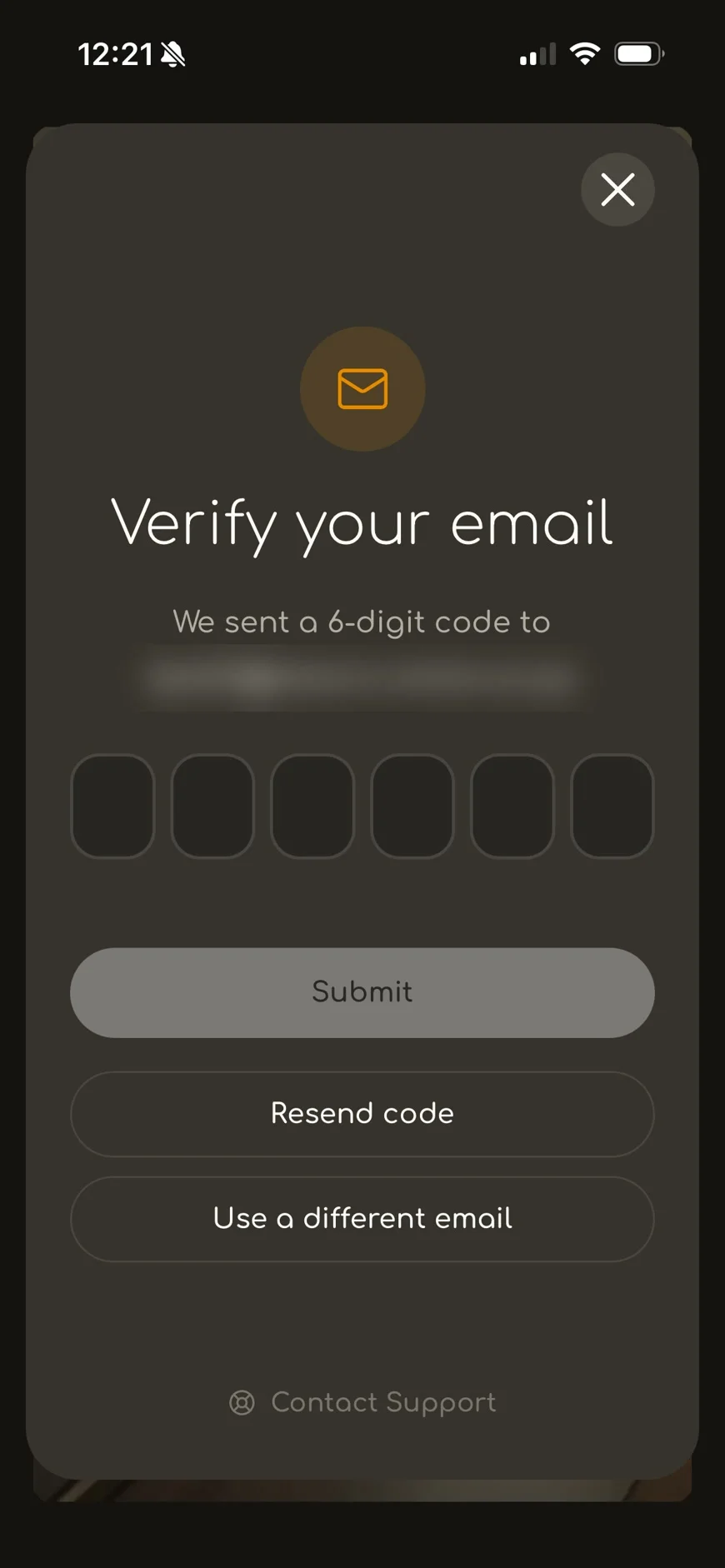
⑫ Verify your email.(メールアドレスの確認)
登録したメールアドレスに6桁のコードが届きます。入力して「Submit」(送信)を押します。
- Resend code = コードをもう一度送る(届かないとき)
- Use a different email = 別のメールアドレスにする
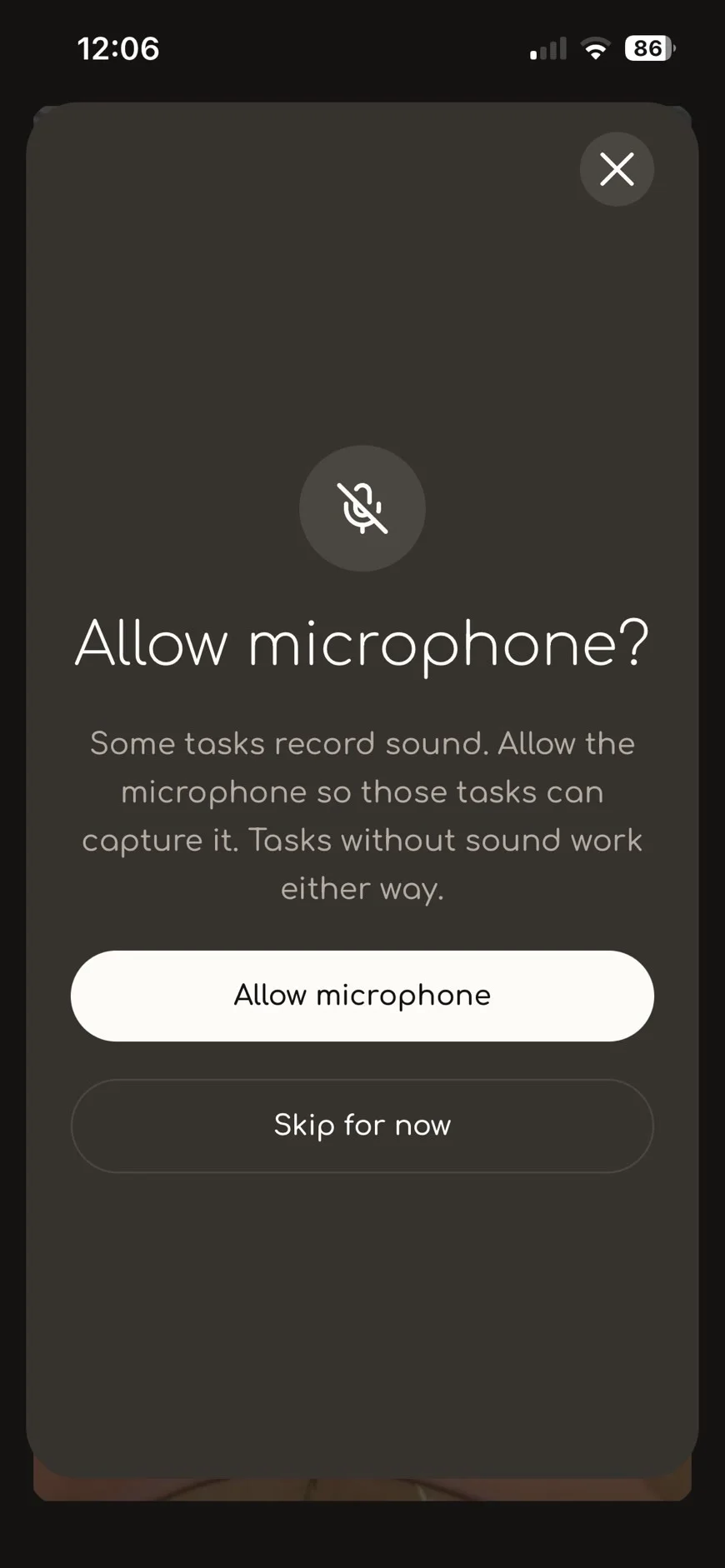
⑬ Allow microphone?(マイクの許可)
音も一緒に録るタスクがあるためです。「Allow microphone」を押し、続けて出る iPhone の確認(「Minute」から、マイクへのアクセス権…)で「許可」を押します。
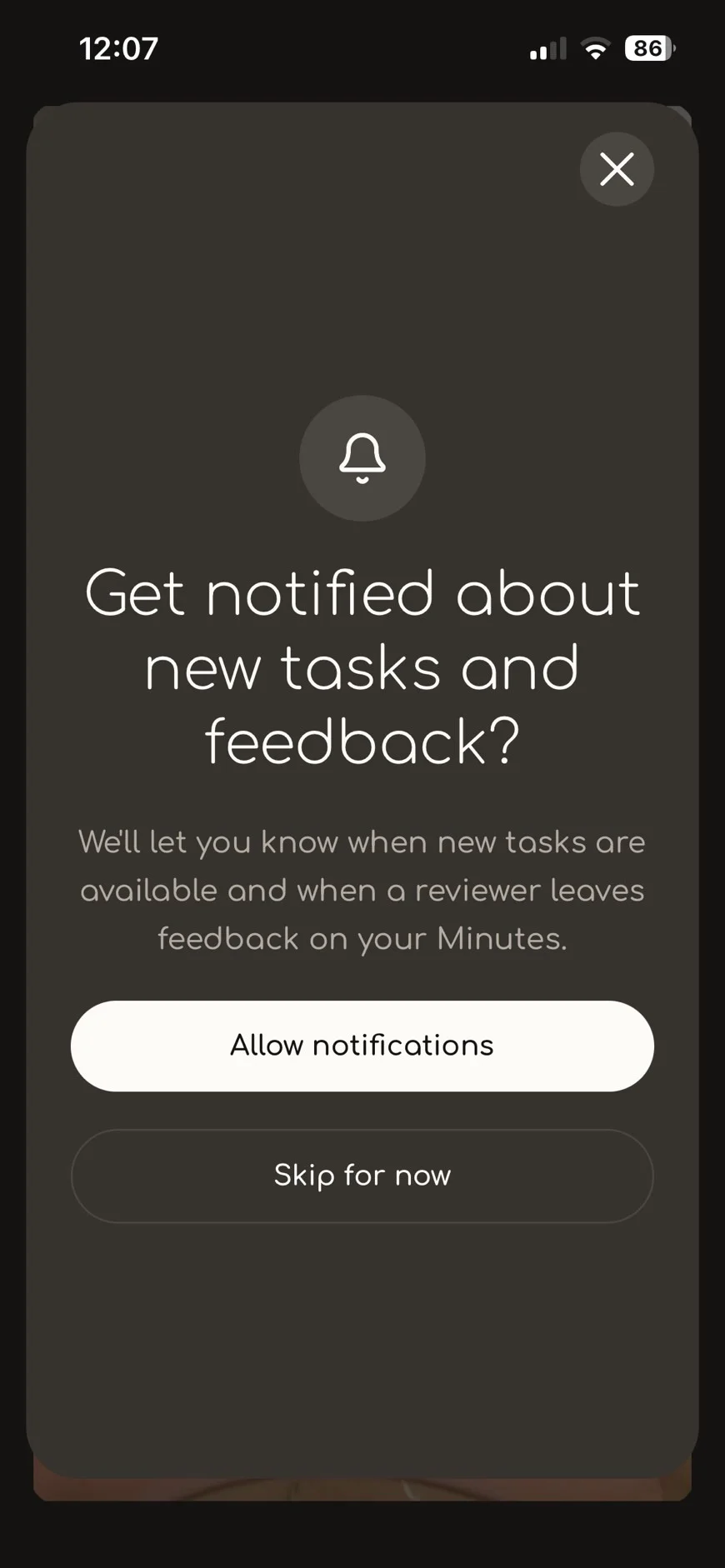
⑭ Get notified…?(通知の許可)
新しいタスクや、審査のコメント(フィードバック)が届いたときにお知らせが来ます。「Allow notifications」を押してください(「Skip for now」であとからでもOK)。
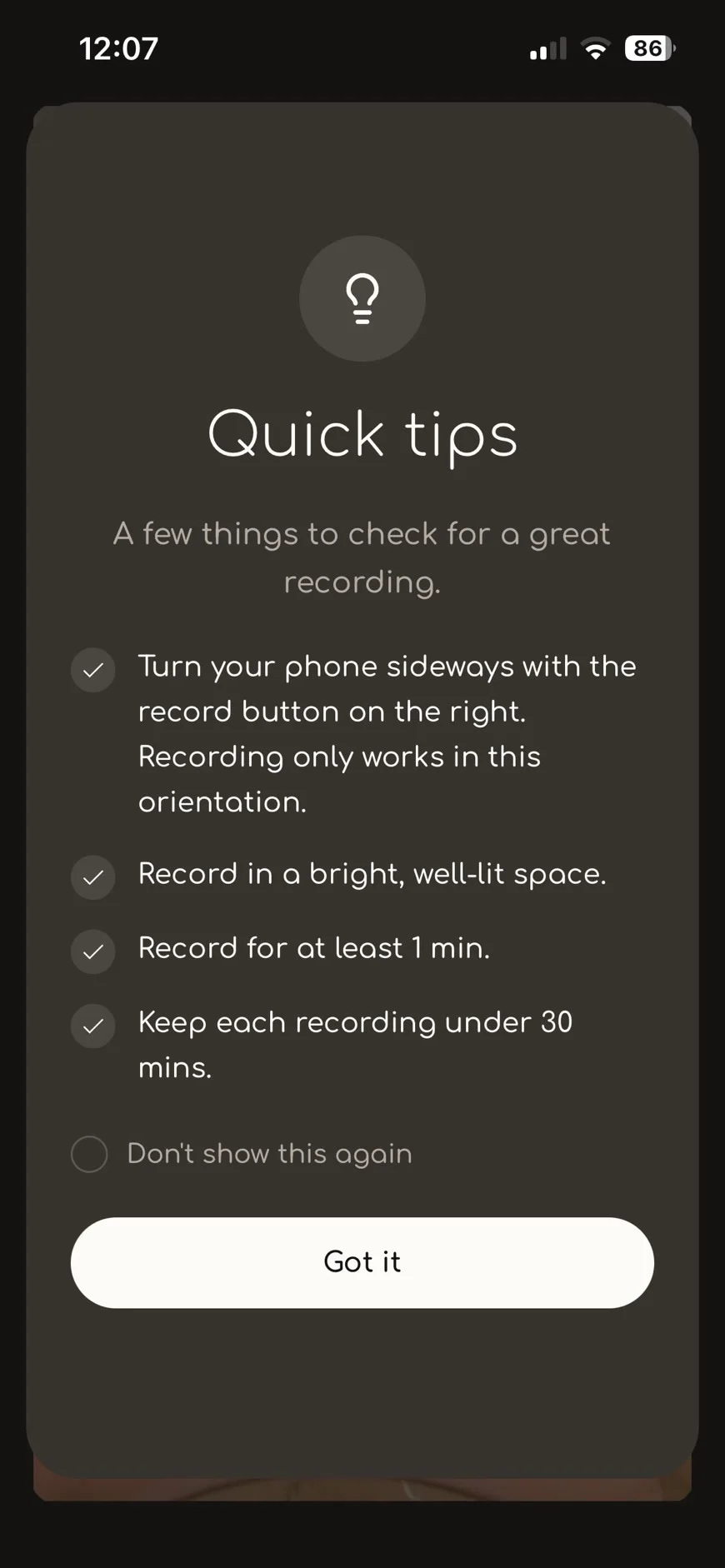
⑮ Quick tips(撮影のコツ)
- スマホは横向きで、録画ボタンが右にくるように(この向きでしか録画できません)
- 明るい場所で撮る
- 1分以上撮る
- 1本の上限はタスクによって5〜30分(アプリに表示されます)
「Got it」(わかった)を押します。「Don't show this again」にチェックすると、次からは出ません。
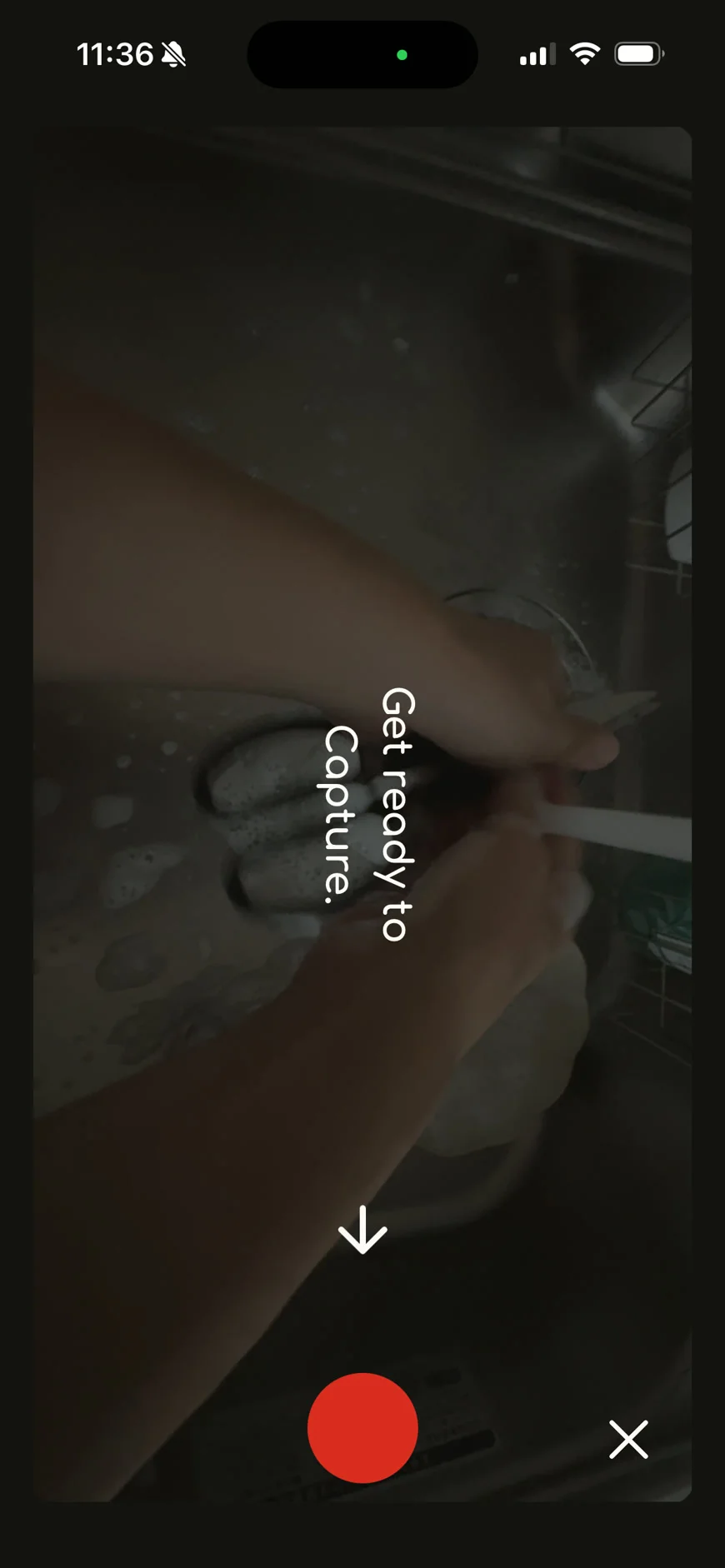
⑯ Get ready to Capture.(撮影の準備)
スマホを横向きにしてヘッドマウントに付け、手元が映る向きに調整します。
準備ができたら、下の赤い丸ボタンを押します(矢印が指しているボタンです)。やめるときは右下の ×。
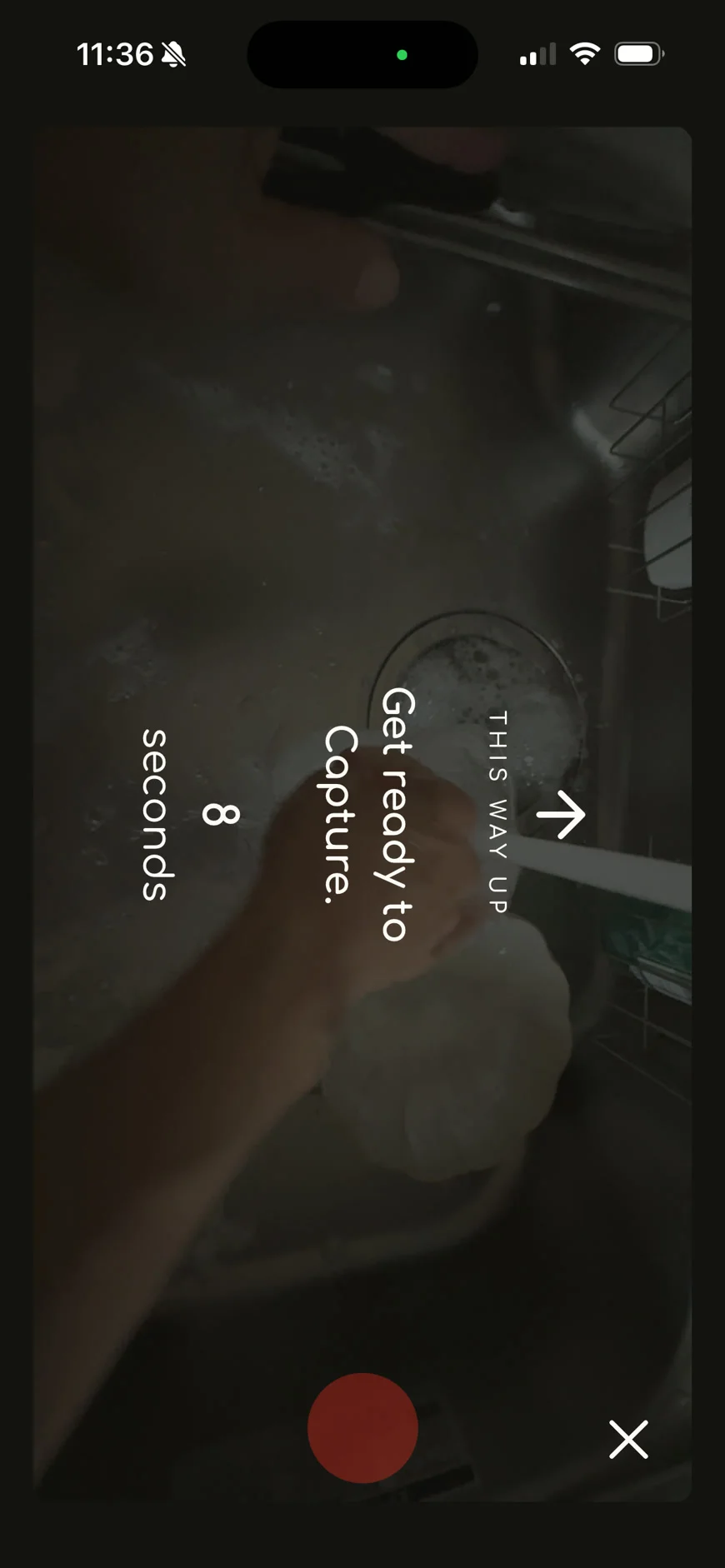
⑰ カウントダウン(10秒)
- 「8 seconds」= あと8秒で録画が始まります
- 「THIS WAY UP →」= 矢印の方向が上になるようにスマホを付けてください
この間にヘッドマウントを付けて、家事を始める位置に立ちます。
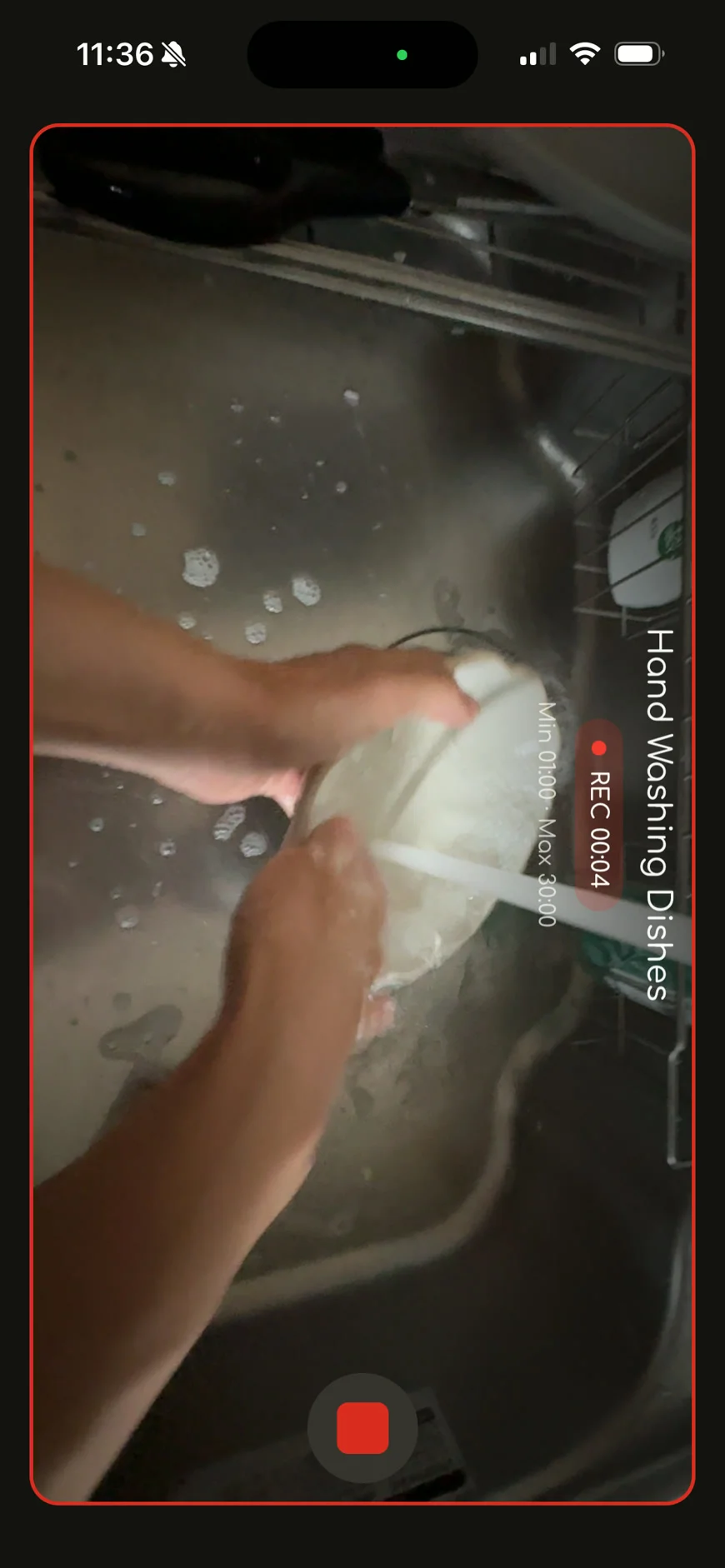
⑱ 録画中
- 画面のふちが赤くなったら録画中です
- REC 00:04 = 録画している時間
- Min 01:00 · Max 30:00 = 最低1分・最長はタスクの上限(タスクによって5〜30分。上限で自動的に止まります)
ふだんのスピードで家事を最後まで。終わったら、下の赤い四角ボタンで止めます。
1分より前に止めると、短すぎて使えない、という確認が出ます。その場合は撮り直してください。
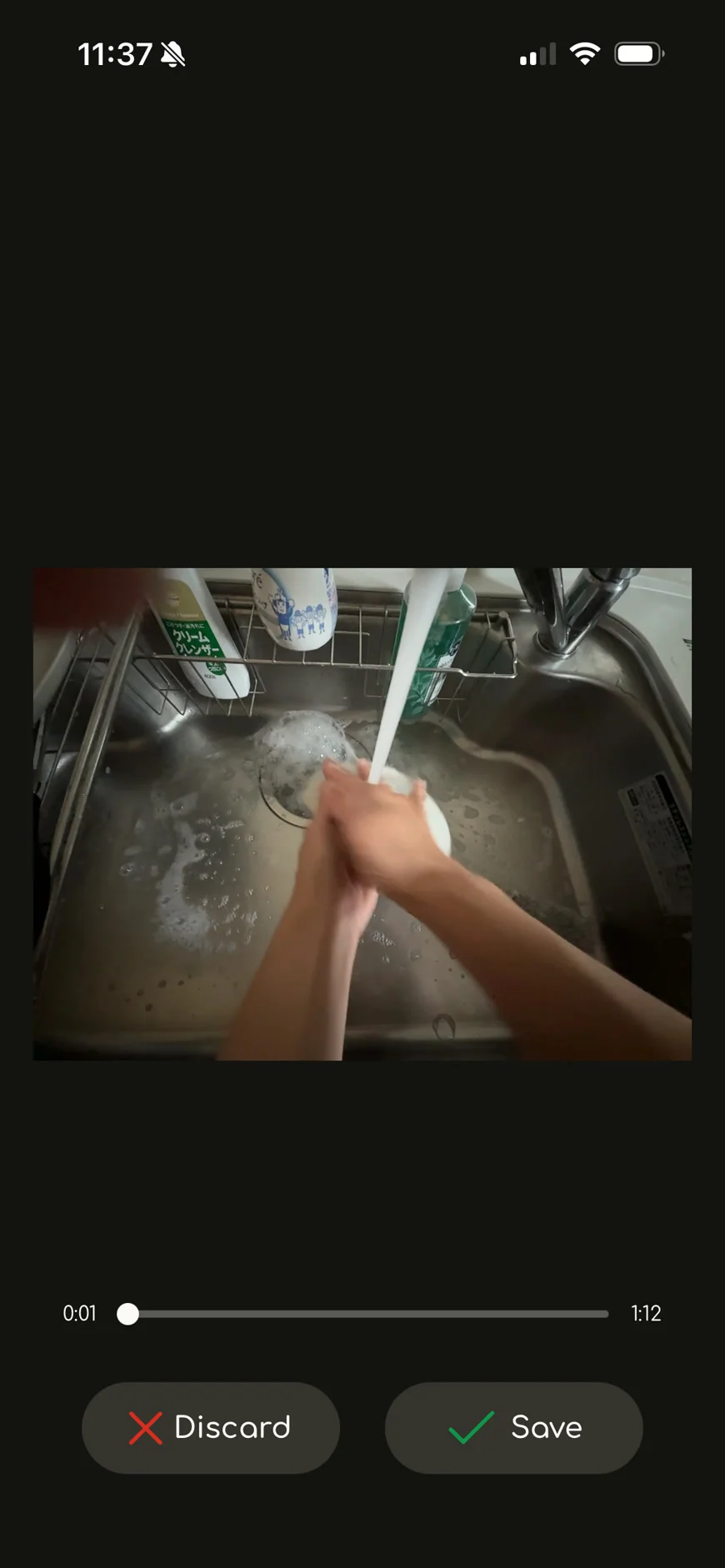
⑲ 撮った動画の確認
撮った動画を再生して確認できます(下の数字は動画の長さ。例:1:12 = 1分12秒)。
- ✓ Save(保存)= この動画を提出する
- ✕ Discard(捨てる)= この動画を消す
暗証番号や子どもの顔など、撮ってはいけないものが映っていたら Discard を選んでください。
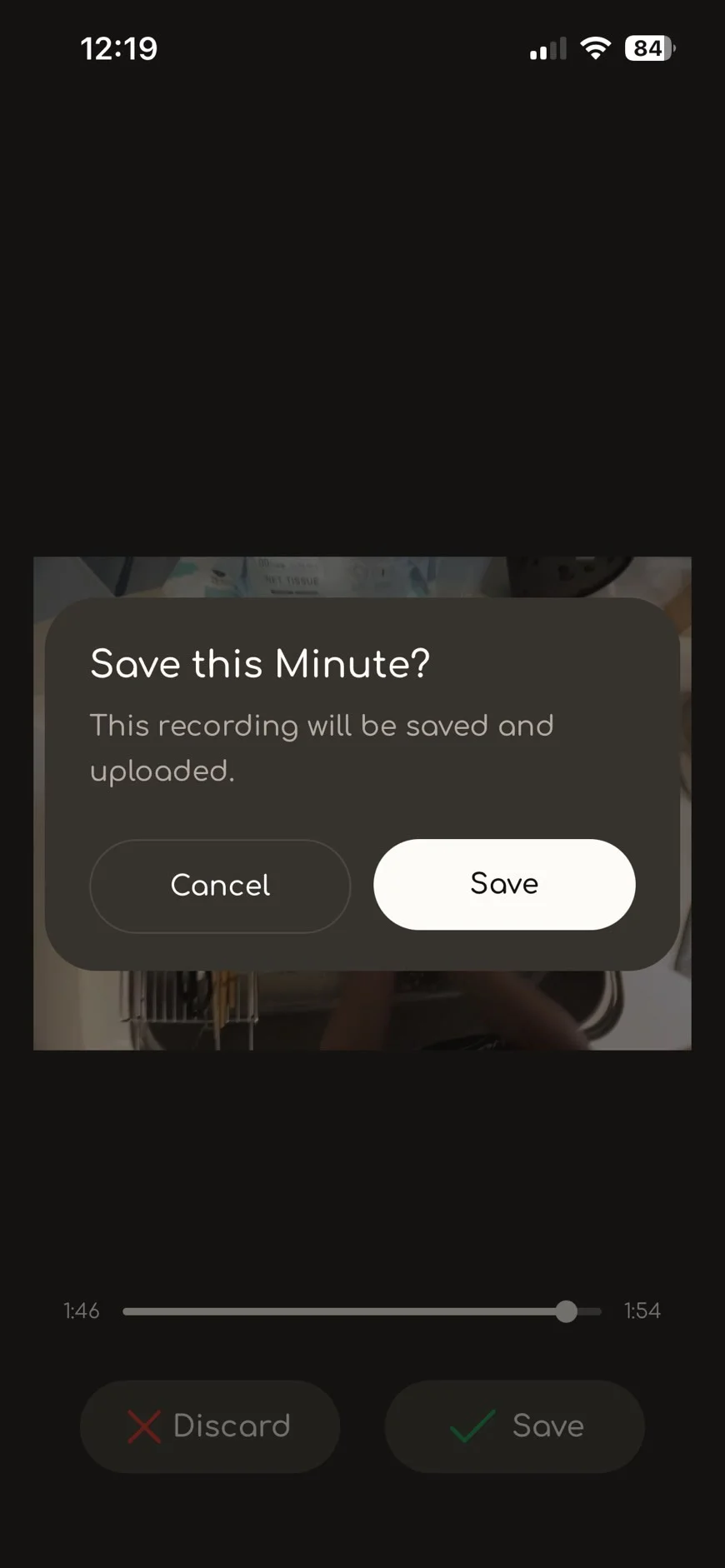
⑳ Save this Minute?(保存しますか?)
「This recording will be saved and uploaded.」= この動画を保存してアップロードします。
もう一度「Save」を押します(やめるときは「Cancel」)。
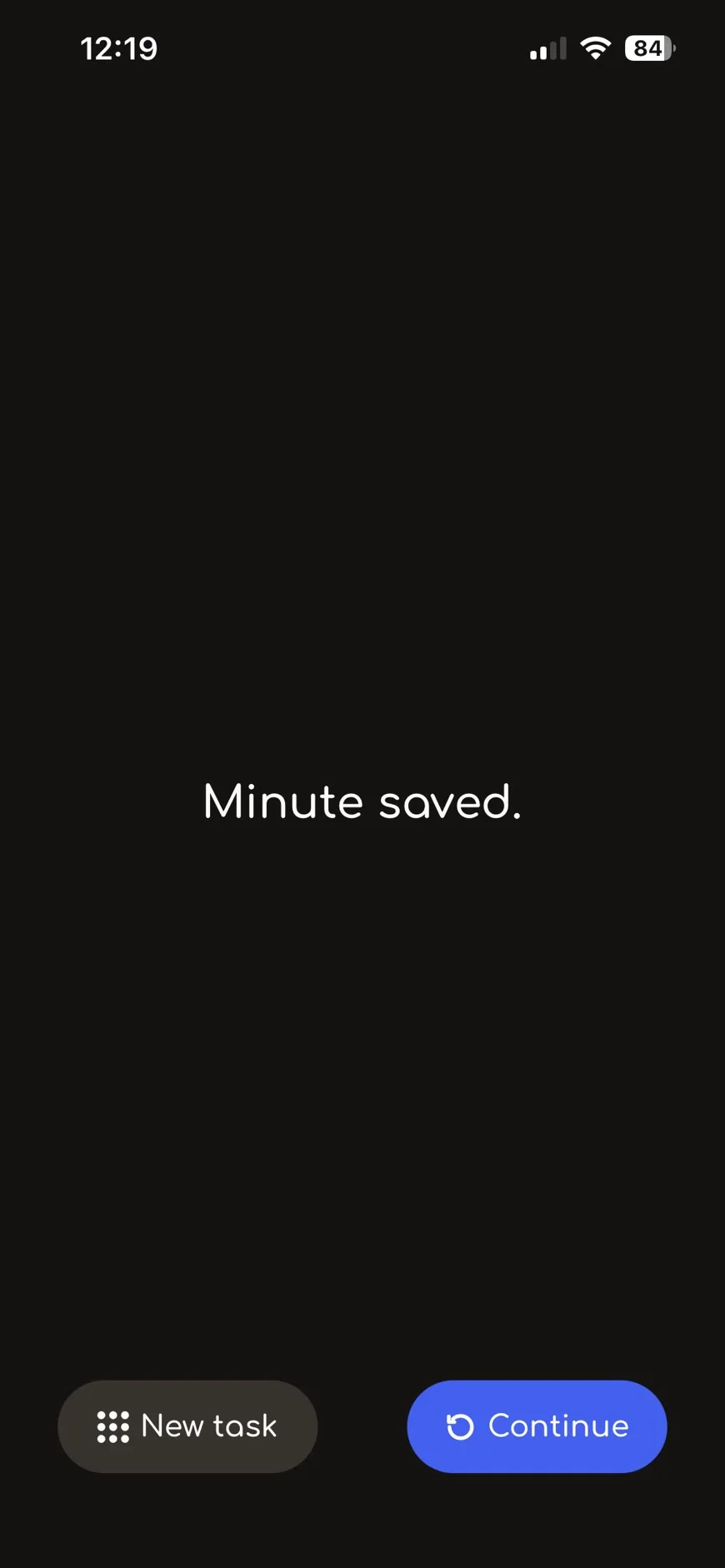
㉑ Minute saved.(保存できました)
- Continue = 同じ家事の撮影を続ける
- New task = 別の家事を選ぶ
E. 撮った記録を見る
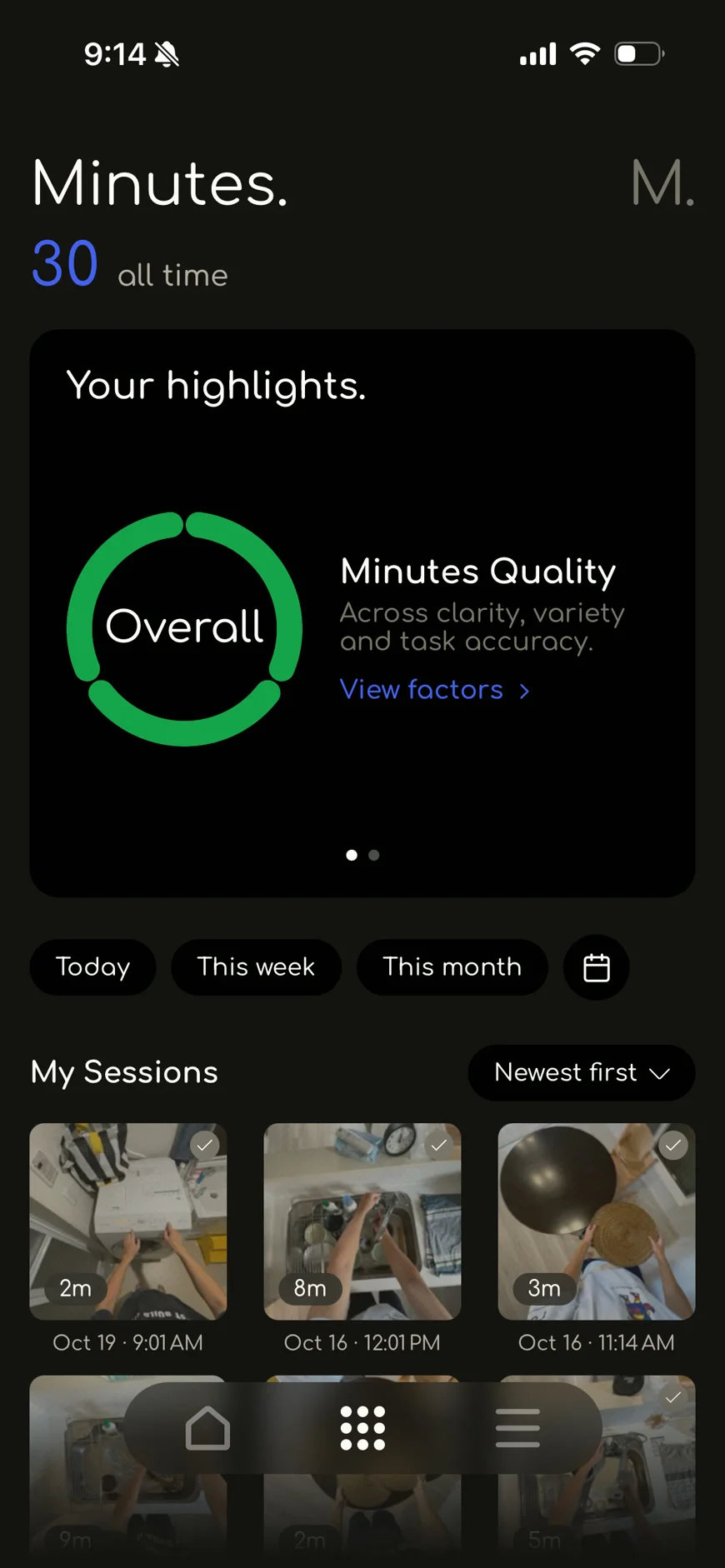
㉒ Minutes.(撮った記録)
画面下の真ん中のボタン(点々のアイコン)で開きます。
| 英語 | 日本語 |
|---|---|
| 30 all time | これまでに撮った合計(分) |
| Your highlights. | 記録のまとめ |
| Minutes Quality / Overall | 映像の質(全体)。緑の輪が大きいほど良い |
| clarity, variety and task accuracy | 見やすさ・いろいろな家事を撮っているか・タスクどおりか |
| View factors | 評価の内訳を見る |
| Today / This week / This month | 今日・今週・今月 |
| My Sessions / Newest first | 撮った動画の一覧(新しい順) |
| 2m・8m など | その動画の長さ(分) |
ここに出る分数は「撮った長さ」です。サンポのポイントは、審査で承認された分だけ付与されます(原則5営業日以内)。開発会社の都合で、審査にさらに時間がかかる場合がございます。あらかじめご了承ください。
F. 動画を削除したいとき
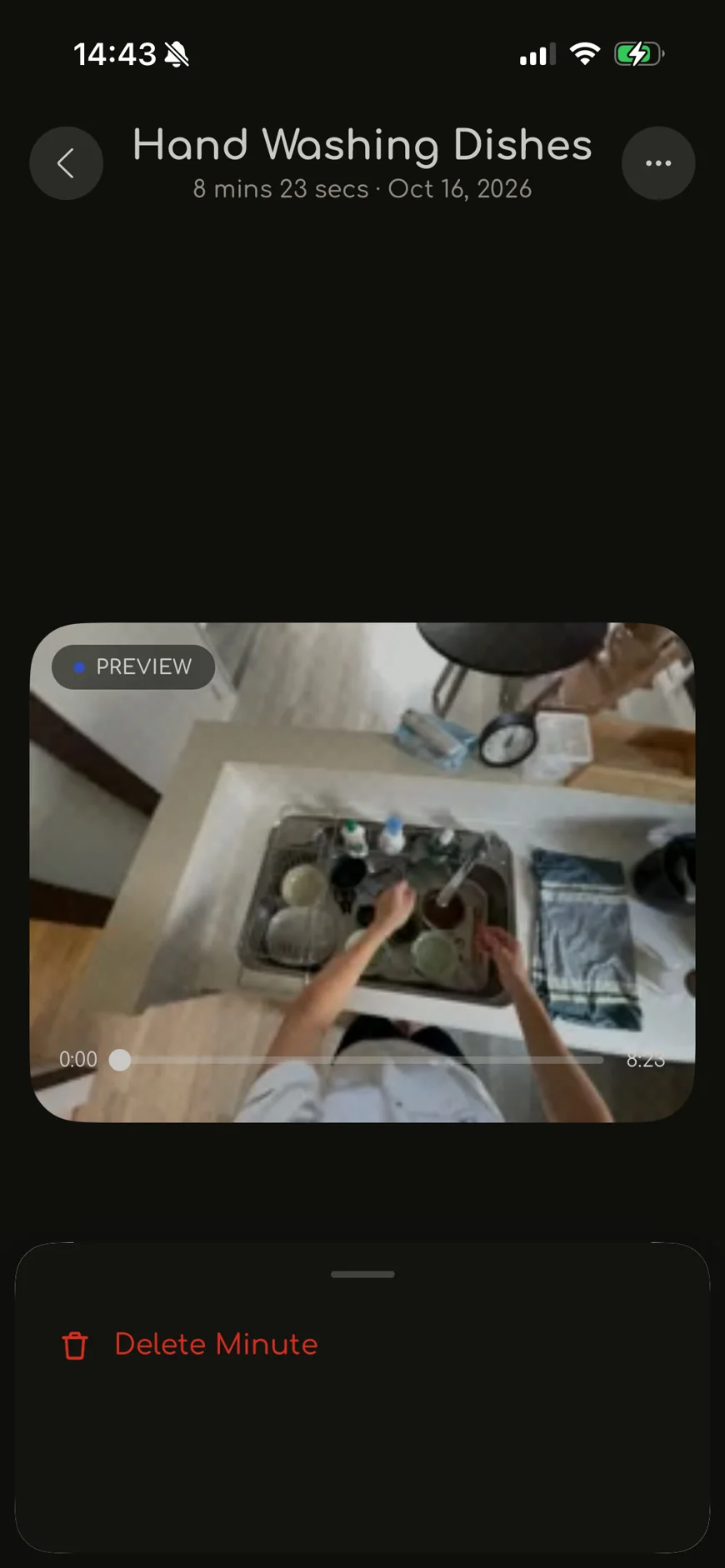
㉓ Delete Minute(動画の削除)
間違えて保存した動画や、撮ってはいけないものが映っていた動画は、次の手順で削除できます。
- 画面下の真ん中(点々のアイコン)で Minutes 画面を開く
- 「My Sessions」から消したい動画を選ぶ
- 右上の「…」を押して、「Delete Minute」(削除する)
すでに審査・提供が済んだ動画は、削除できない可能性があります。気づいたら、なるべく早く削除してください。
困ったとき
support@sampo.cash までメールでご連絡ください。撮り方は、サンポのタスク画面の「学ぶ」→「撮影マニュアル」でも確認できます。
解決しない場合はチャットで質問
ガイドで見つからないときは、サンポのサポートチャットでお問い合わせください。