
4장
Minute Data 앱 사용 방법
촬영 앱 Minute Data 가입부터 촬영·저장까지의 순서
목차
📋 촬영할 수 있는 작업 목록과 한국어 설명은 여기에서 확인할 수 있어요 → 촬영할 수 있는 작업 목록
Minute Data는 영어로 된 앱이에요. 한국어는 선택할 수 없지만 누를 버튼이 많지 않으니, 이 페이지 순서대로 따라 하시면 돼요.
🪙 앱에 "Real money", "Paid by the Minute"라는 문구가 나오지만, 이 캠페인의 리워드는 Sampo 포인트로 받아요. Minute Data에서 직접 돈이 지급되지는 않아요.
시작하기 전에: Sampo에서 조직 코드 확인
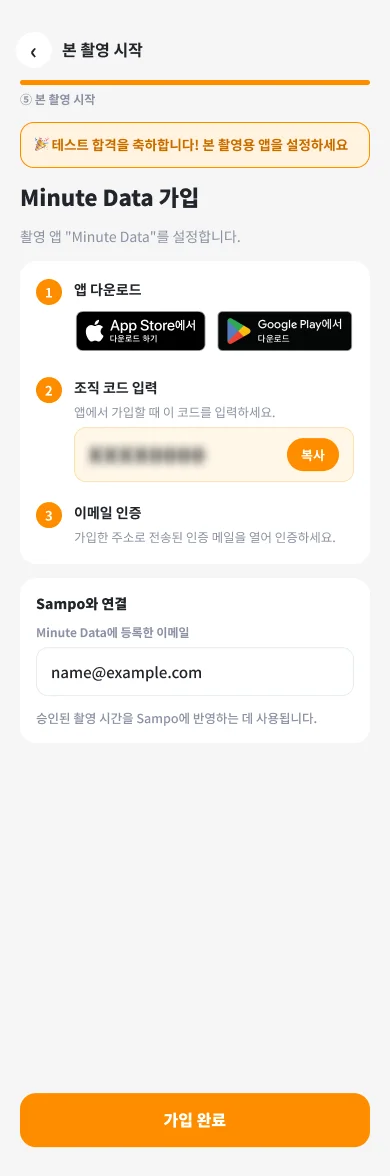
테스트 촬영에 합격하면 Sampo에 "본 촬영 시작" → "Minute Data 가입" 화면이 나와요.
- 앱 다운로드: 이 화면에서 Minute Data를 다운로드해요
- 조직 코드 복사해서 입력하기: 조직 코드를 "복사"해요 (→ 계정을 만들 때 Invite code 칸에 붙여 넣어요)
- 이메일 인증: 가입한 이메일로 온 인증 메일을 열어 인증해요
- Sampo와 연결: "Minute Data에 등록한 이메일"을 Sampo에 입력하고 "가입 완료"를 눌러요
조직 코드는 다른 사람에게 알려 주지 마세요.
0. 앱 설치하기
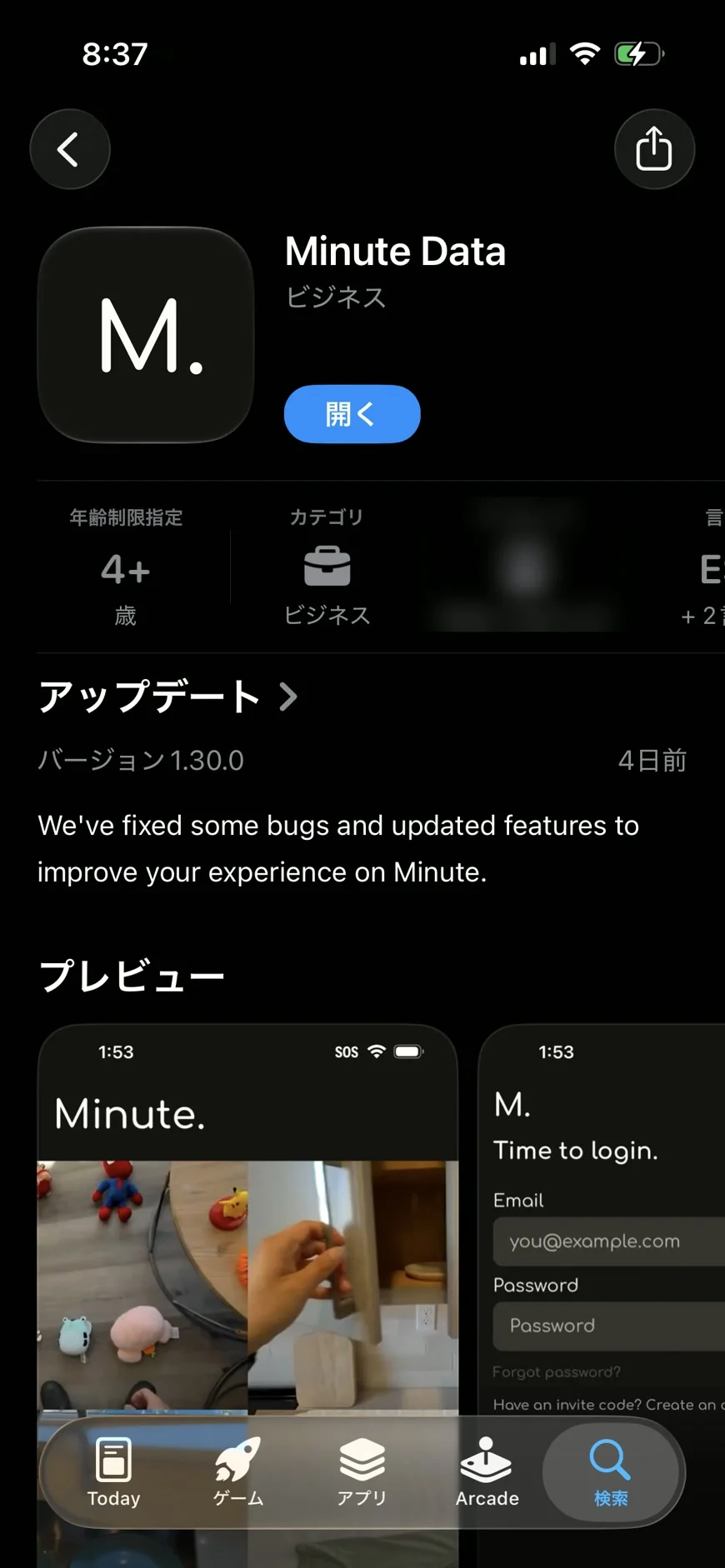
아래 링크에서 설치해 주세요. (스토어에서 "Minute Data"를 검색해도 찾을 수 있어요.)
- iPhone: App Store
- Android: Google Play
검은 바탕에 흰색 "M."이 있는 아이콘이에요. "받기"를 눌러 설치해 주세요. (설치가 끝나면 "열기"로 바뀌어요.)
이미 설치했다면 최신 버전으로 업데이트해 주세요. 예전 버전을 그대로 쓰면 촬영이 안 될 수 있어요.
A. 처음 열었을 때 (안내와 동의)
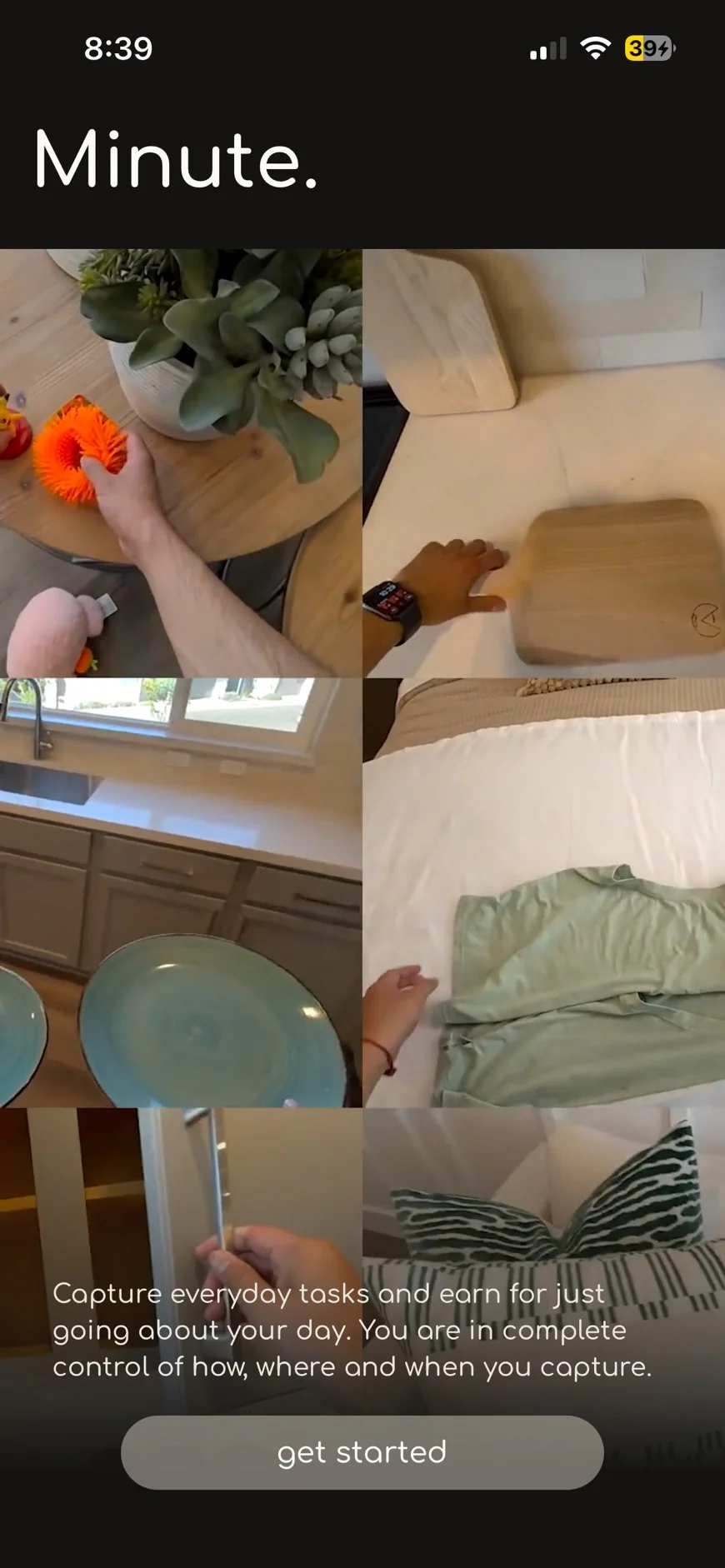
① 첫 화면
"get started"(시작하기)를 눌러요.
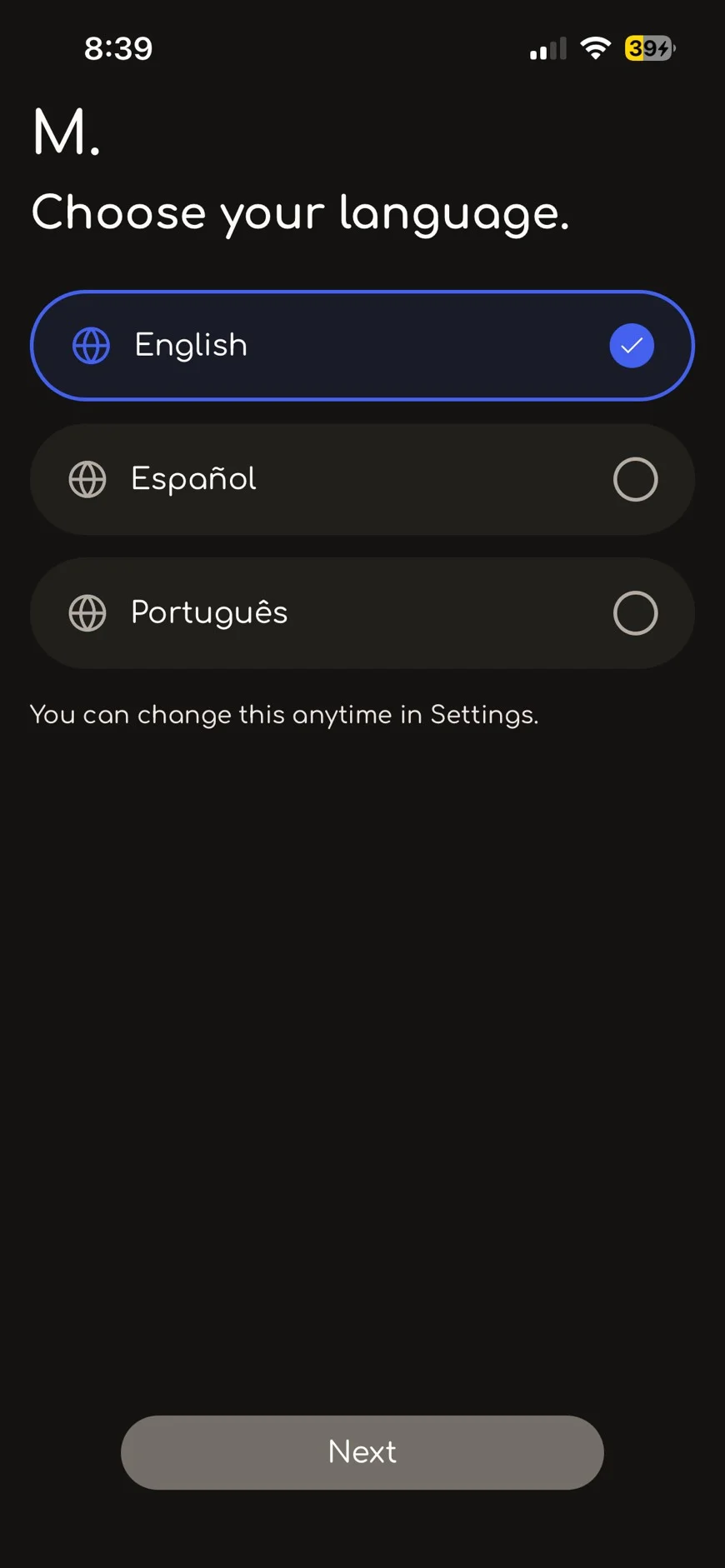
② Choose your language. (언어 선택)
한국어는 없어요. English 그대로 두고 "Next"(다음)를 눌러요.
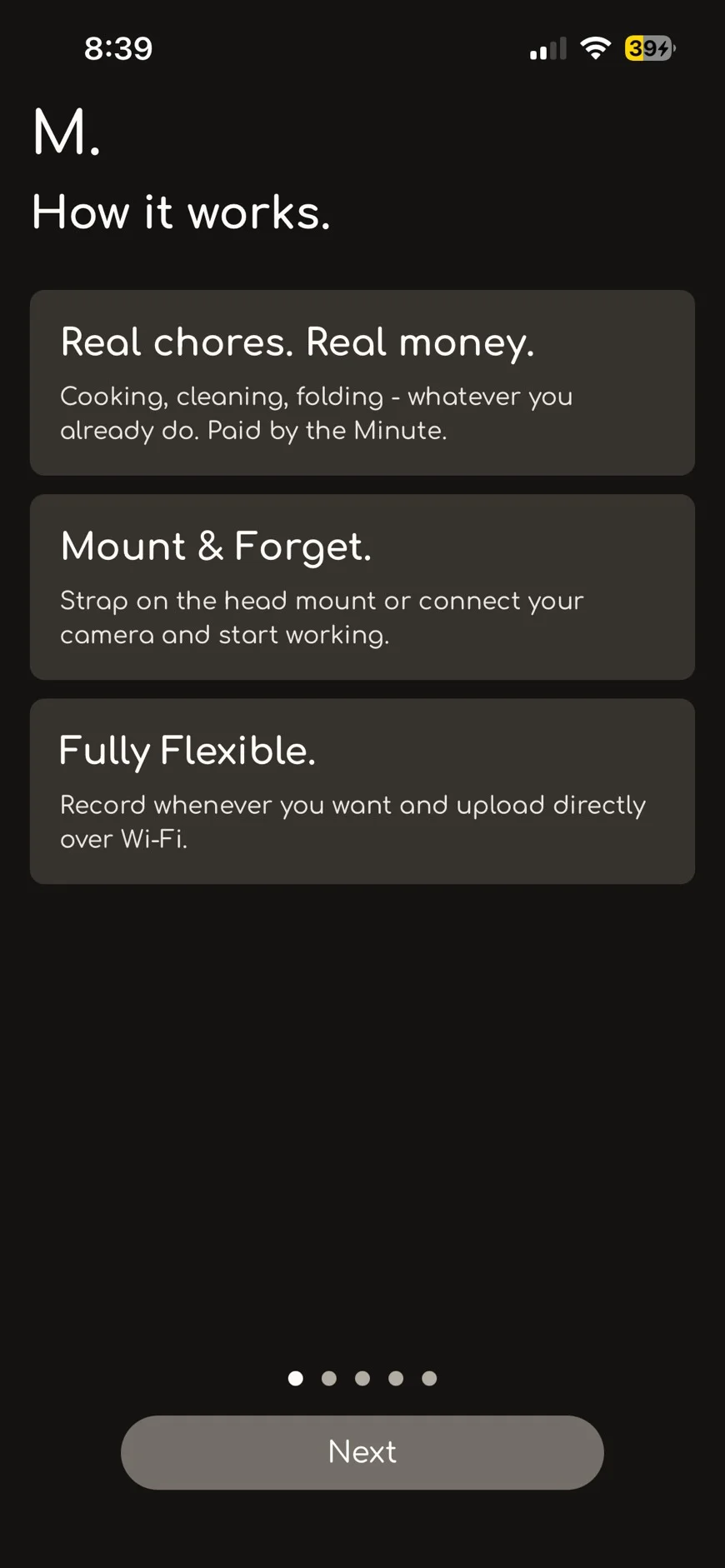
③ How it works. (앱 소개)
- Real chores. = 평소 하는 집안일을 촬영하는 앱이에요
- Mount & Forget. = 헤드 마운트를 쓴 뒤에는 집안일만 하면 돼요
- Fully Flexible. = 원할 때 촬영하고, Wi-Fi로 업로드할 수 있어요
"Next"를 눌러요.
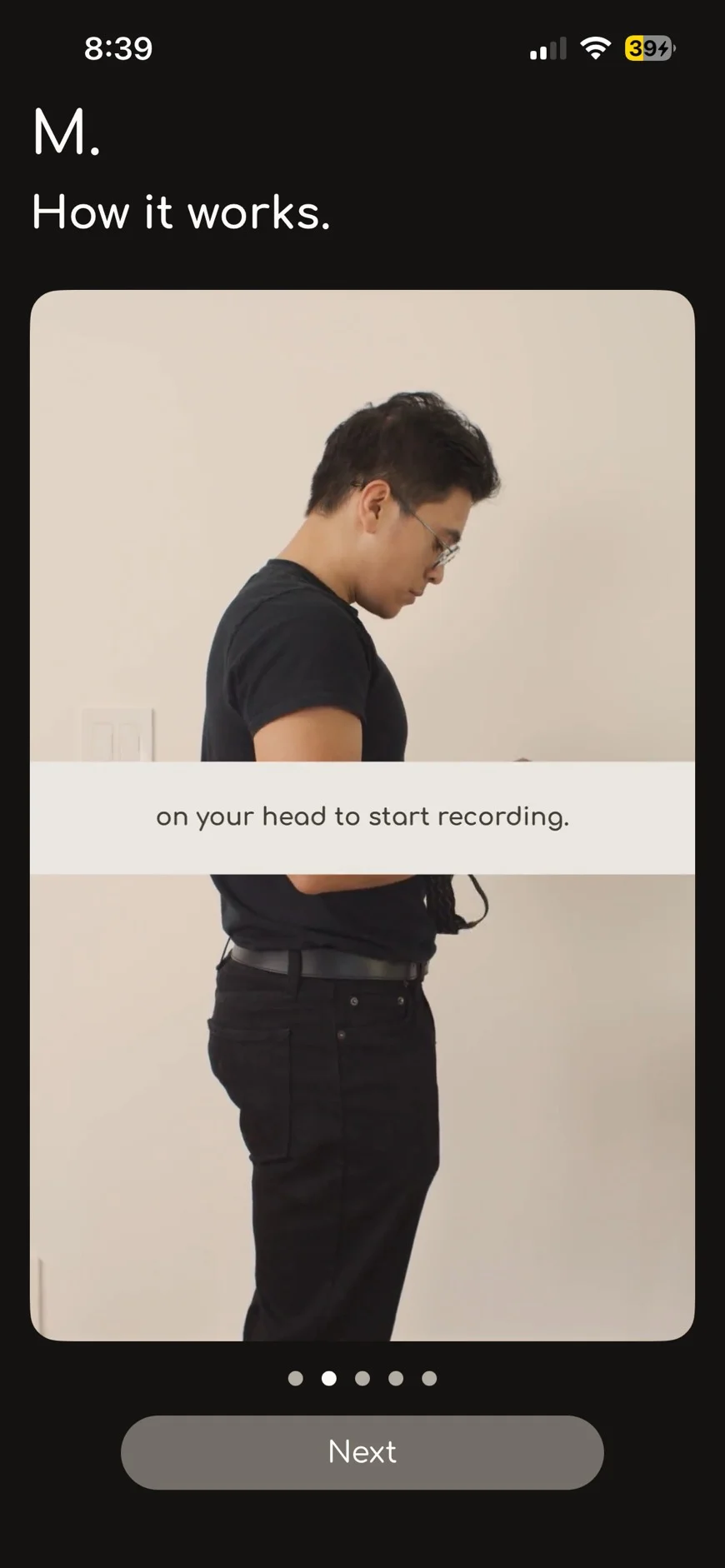
④ 헤드 마운트 착용 방법 영상
영상을 본 뒤 "Next"를 눌러요.
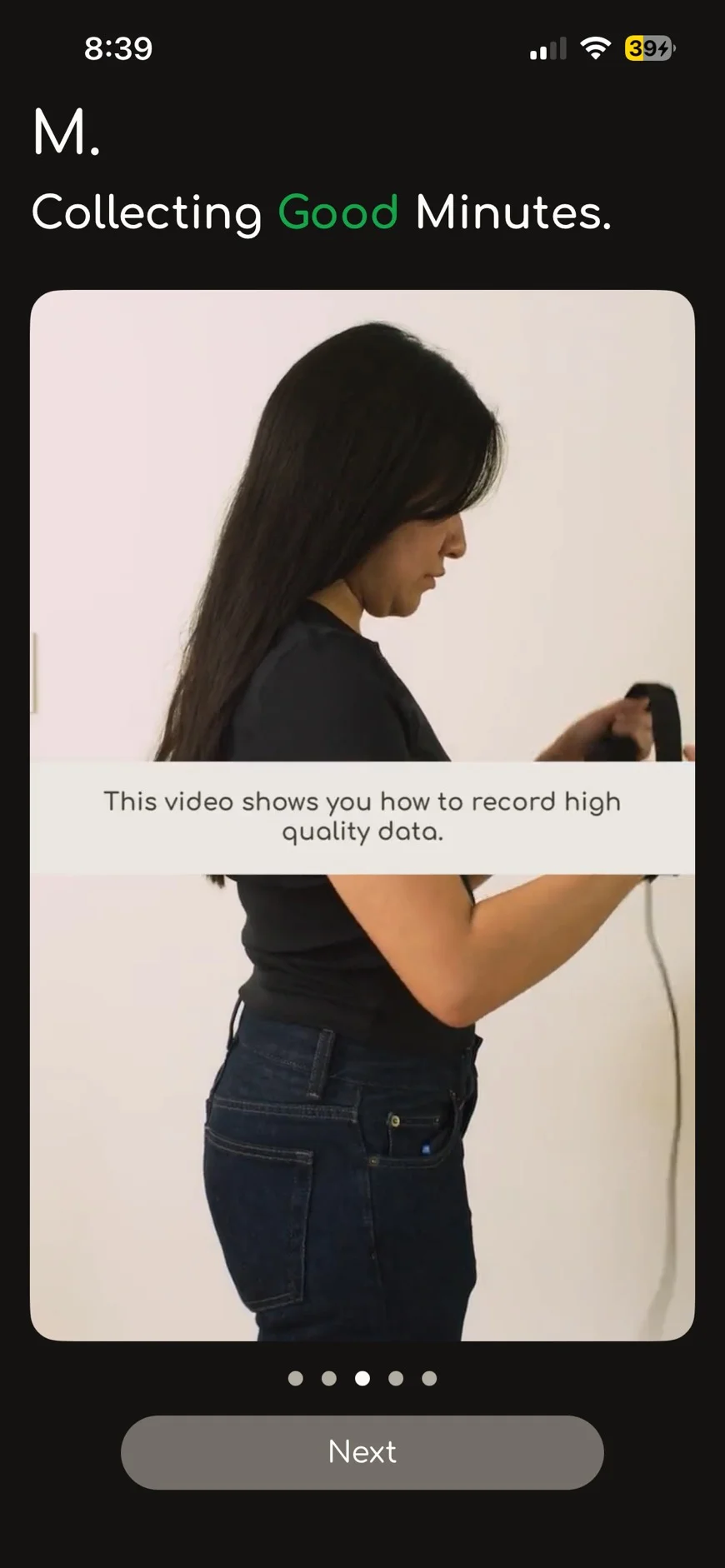
⑤ Collecting Good Minutes. (좋은 촬영 방법)
좋은 촬영 방법을 보여 주는 영상이에요. 다 본 뒤 "Next"를 눌러요.
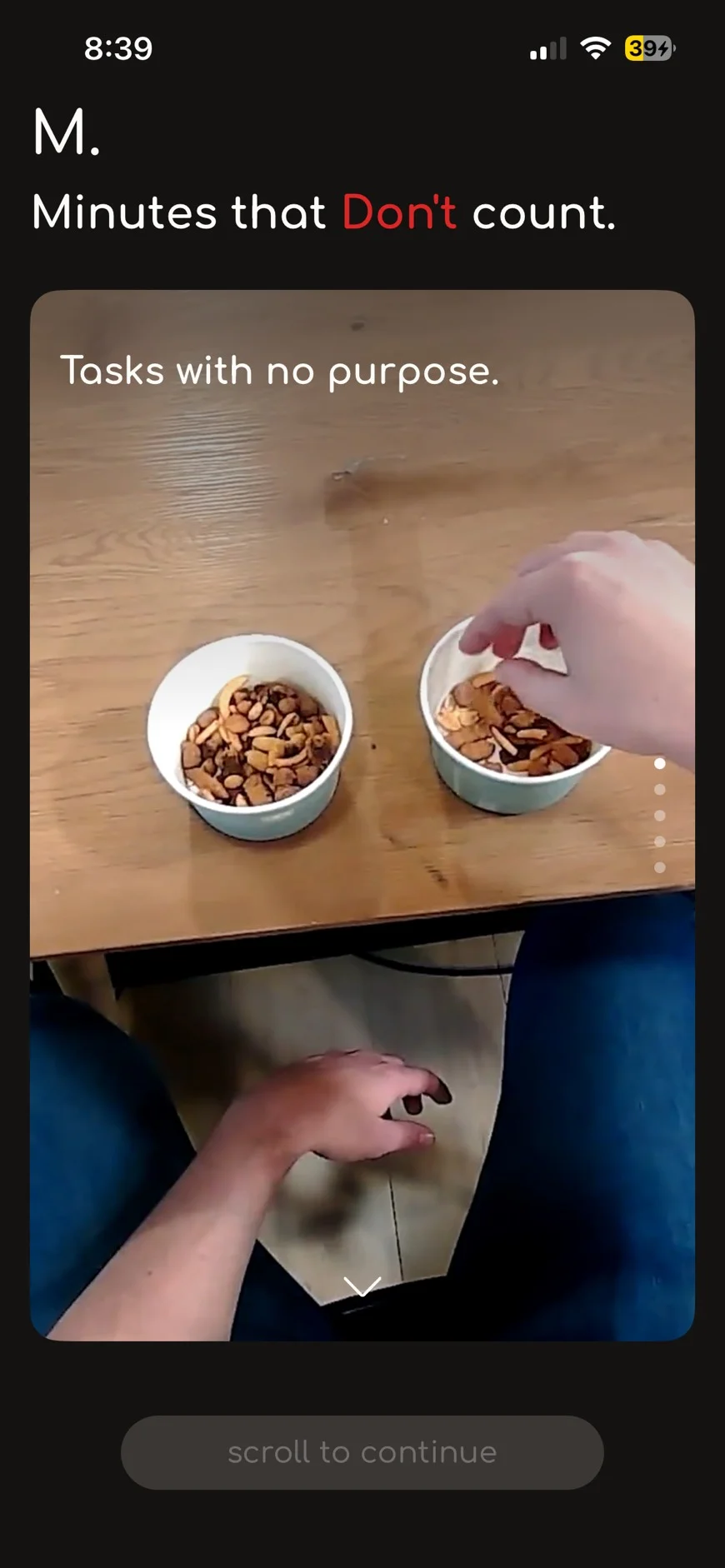
⑥ Minutes that Don't count. (인정되지 않는 촬영)
예: Tasks with no purpose. = 집안일과 관계없는 동작 (견과류를 이 그릇에서 저 그릇으로 계속 옮기기 등)
끝까지 스크롤해서 다 보면 아래 버튼을 누를 수 있어요. 내용은 Sampo 교육과 같아요.
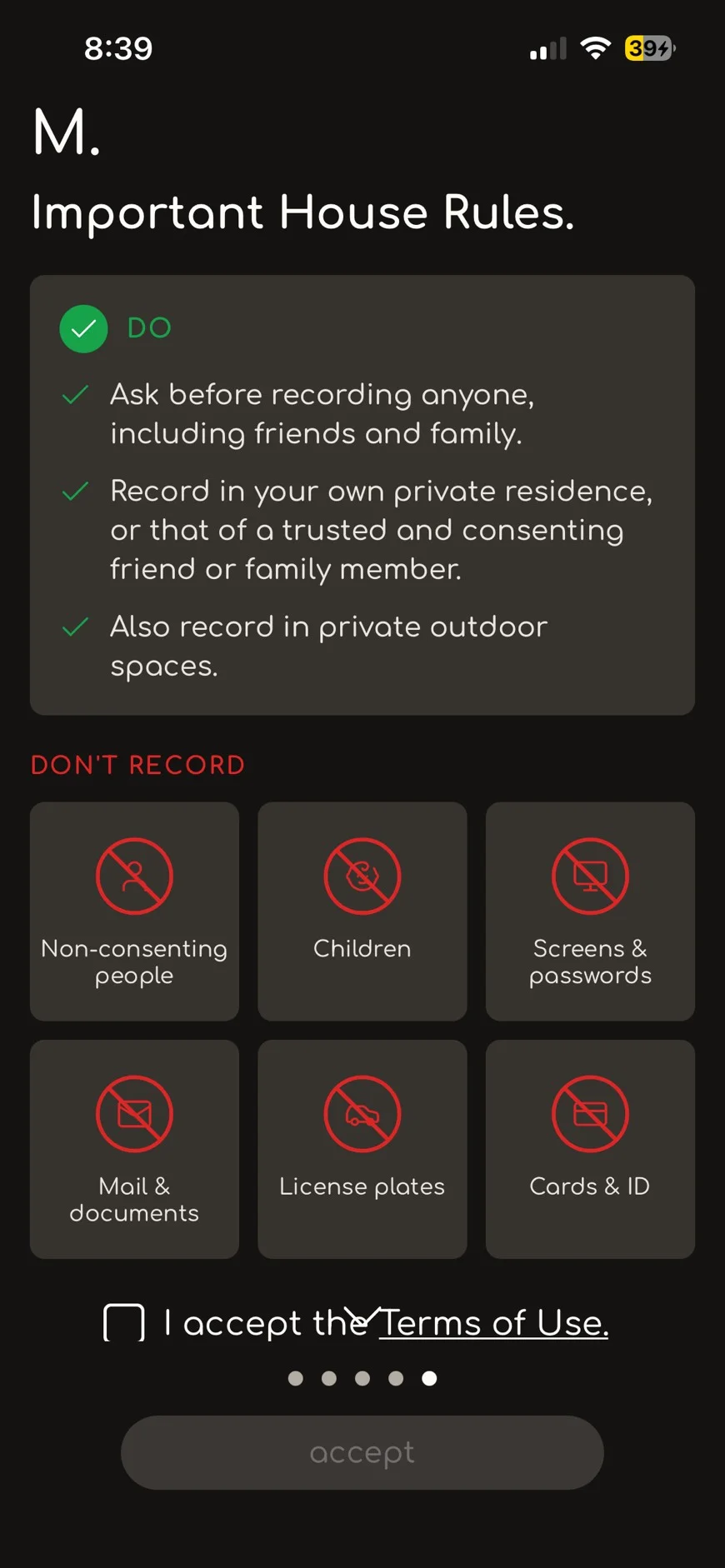
⑦ Important House Rules. (촬영 규칙)
DO (지켜 주세요)
- 사람을 촬영하기 전에는 가족이나 친구라도 꼭 "찍어도 될까요?"라고 물어보기
- 내 집, 또는 허락받은 가족·친구의 집에서 촬영하기
- 마당이나 베란다 등 내 집의 실외 공간에서도 촬영 가능
DON'T RECORD (촬영하면 안 되는 것)
- Non-consenting people = 촬영에 동의하지 않은 사람
- Children = 어린이
- Screens & passwords = 화면, 비밀번호
- Mail & documents = 우편물, 서류
- License plates = 자동차 번호판
- Cards & ID = 카드, 신분증
"I accept the Terms of Use."에 체크하고 "accept"(동의)를 눌러요.
B. 계정 만들기
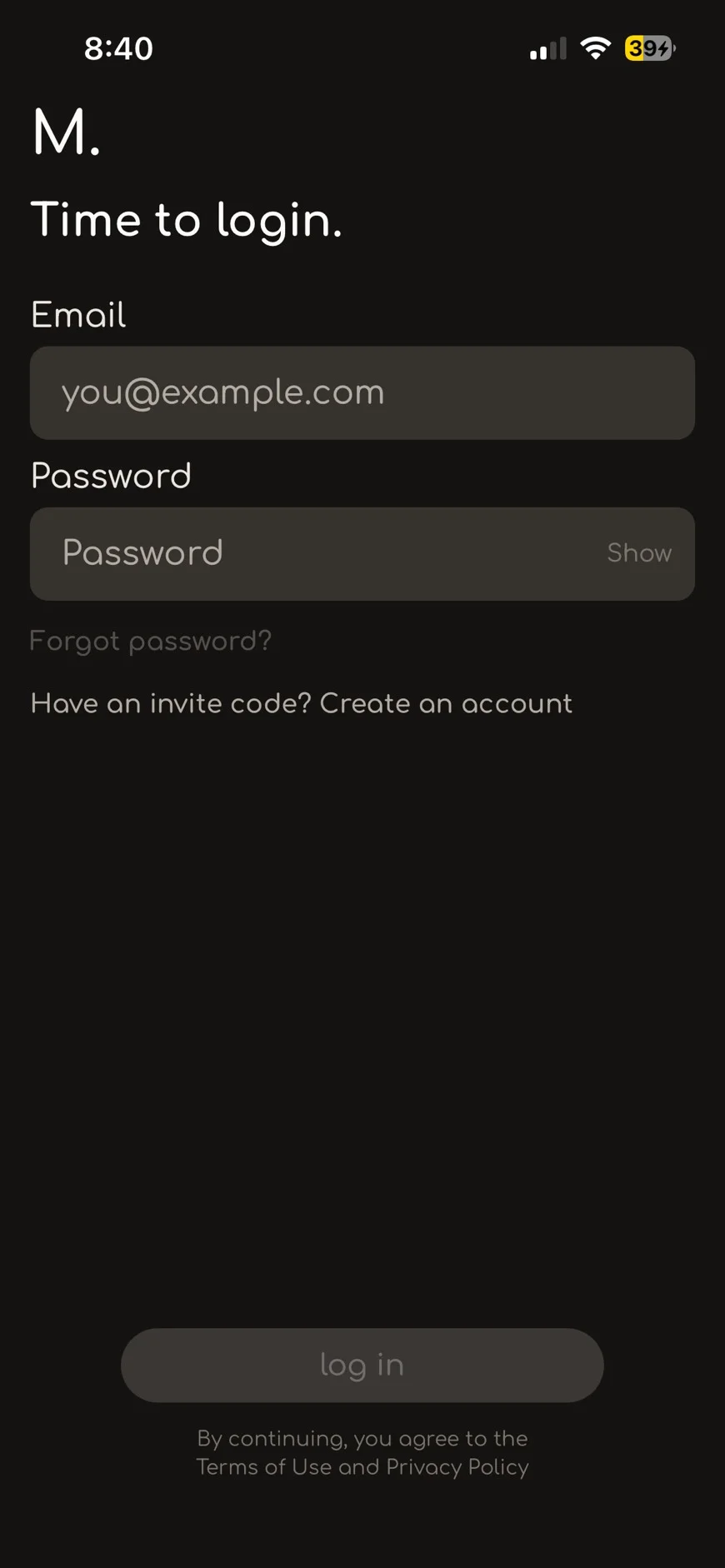
⑧ Time to login. (로그인 화면)
처음 이용한다면 여기서 로그인하지 마세요.
대신 아래의 "Have an invite code? Create an account"(초대 코드가 있다면 계정 만들기)를 눌러요.
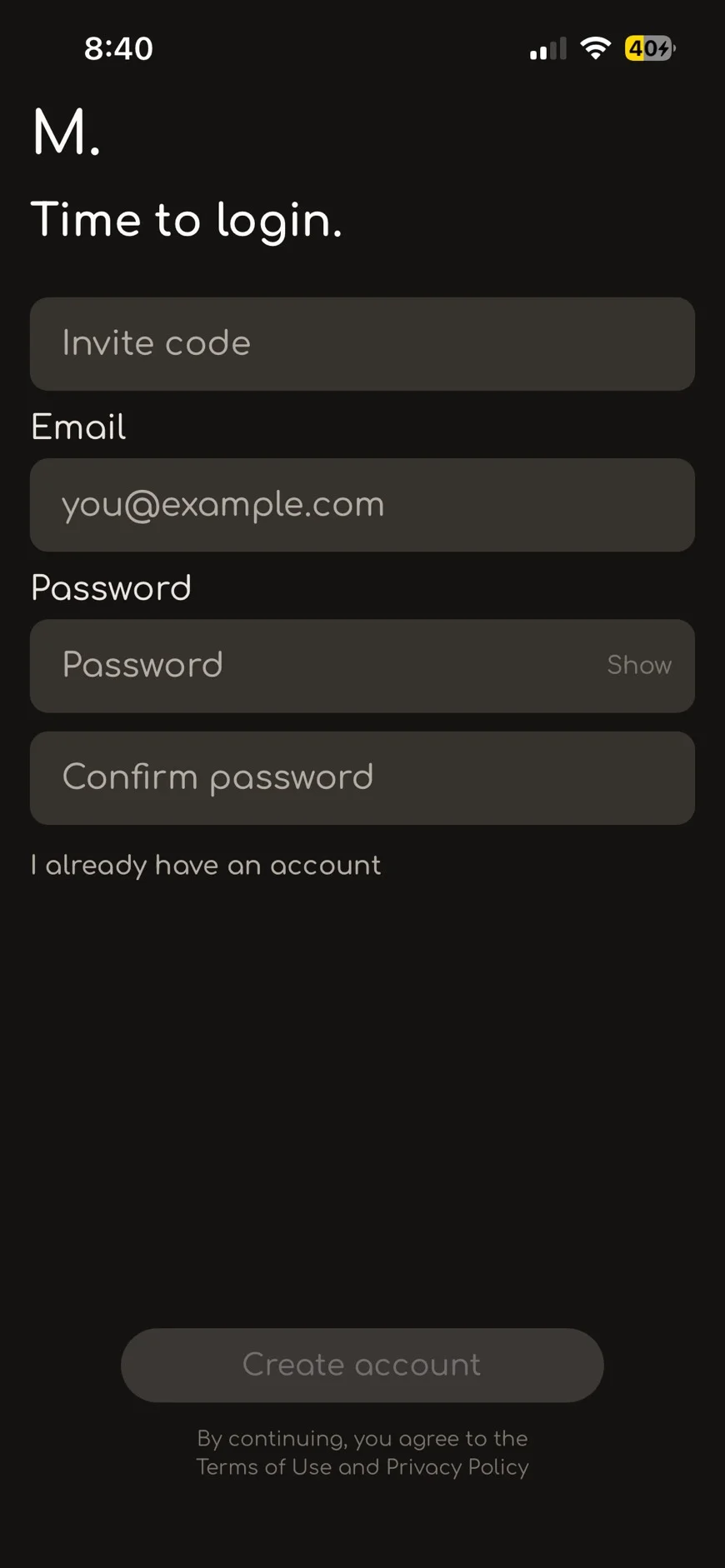
⑨ 계정 만들기
| 칸 | 입력할 내용 |
|---|---|
| Invite code | Sampo 작업 화면에 나온 조직 코드 |
| 본인 이메일 주소 | |
| Password | 원하는 비밀번호 |
| Confirm password | 같은 비밀번호 한 번 더 |
입력한 뒤 "Create account"(계정 만들기)를 눌러요.
- 조직 코드는 다른 사람에게 알려 주지 마세요 (1인 1계정).
- Minute Data 계정과 이메일 주소는 한 사람당 1개예요. 여러 사람이 함께 쓰는 계정은 감지되면 차단돼요.
- "I already have an account" = 이미 계정이 있다면 여기를 눌러요.
C. 촬영할 집안일(작업) 고르기
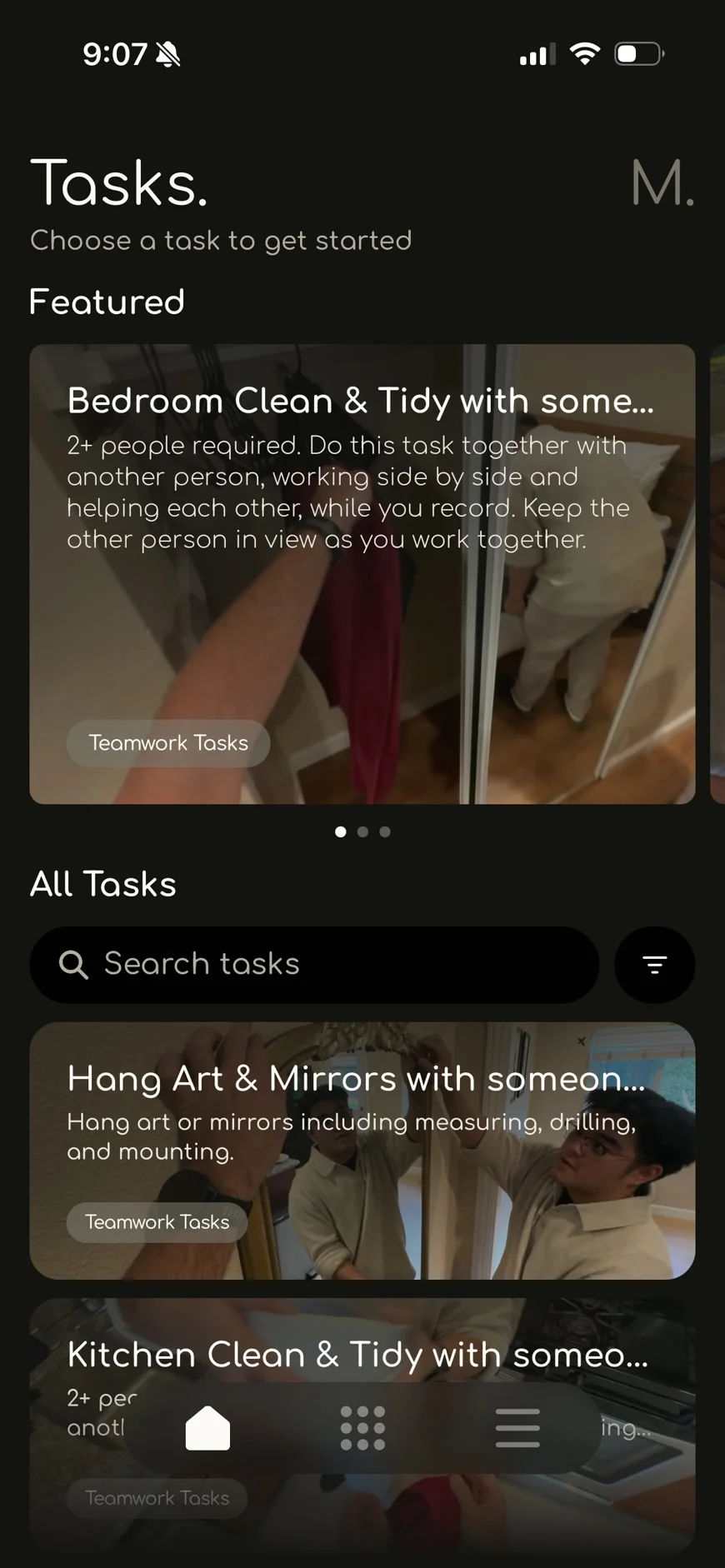
⑩ Tasks. (작업 목록)
- Featured = 추천
- All Tasks = 전체 작업
- Search tasks = 검색창
앱의 Tasks 화면에서 Featured·All Tasks 중에서 고르거나, Search tasks에 영어 이름을 입력해 찾아요. 어떤 작업이든 리워드 포인트는 같아요.
작업 설명은 끝까지 꼼꼼히 읽어 주세요. 설명 끝에 Must(반드시 할 것)나 Not(하면 안 되는 것)이 있다면, 이를 지키지 않은 영상은 승인되지 않아요. 실제로 할 집안일과 맞는 작업을 골라 주세요.
촬영할 수 있는 작업은 여기에서 확인할 수 있어요 → 촬영할 수 있는 작업 목록
D. 촬영하기
📱 촬영할 때는 스마트폰을 가로 방향으로 헤드 마운트에 끼워요. 그래서 화면 글자도 90° 돌아가 보여요.
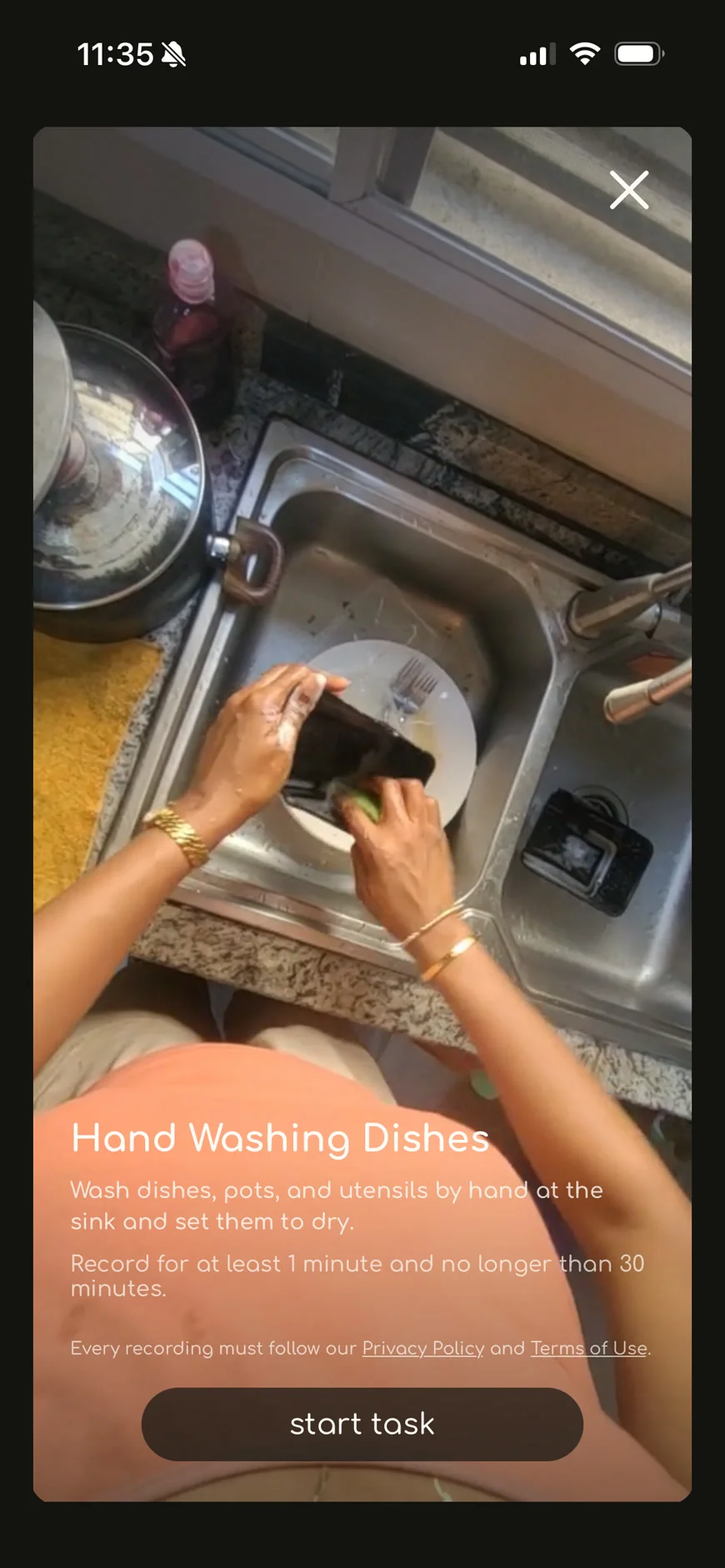
⑪ 작업 화면
고른 집안일의 설명이 나와요. (예: Hand Washing Dishes = 손 설거지)
- Record for at least 1 minute and no longer than 30 minutes. = 1분 이상, 30분 이하로 촬영해 주세요
- ※ 작업에 따라 최대 길이가 5~25분인 경우도 있어요. 화면에 표시된 내용을 따라 주세요
- Every recording must follow our Privacy Policy and Terms of Use. = 개인정보 처리방침과 이용약관을 지켜 주세요
작업 설명은 끝까지 꼼꼼히 읽어 주세요. 설명 끝에 Must(반드시 할 것)나 Not(하면 안 되는 것)이 있다면, 이를 지키지 않은 영상은 승인되지 않아요. 실제로 할 집안일과 맞는 작업을 골라 주세요.
"start task"(촬영 시작)를 눌러요.
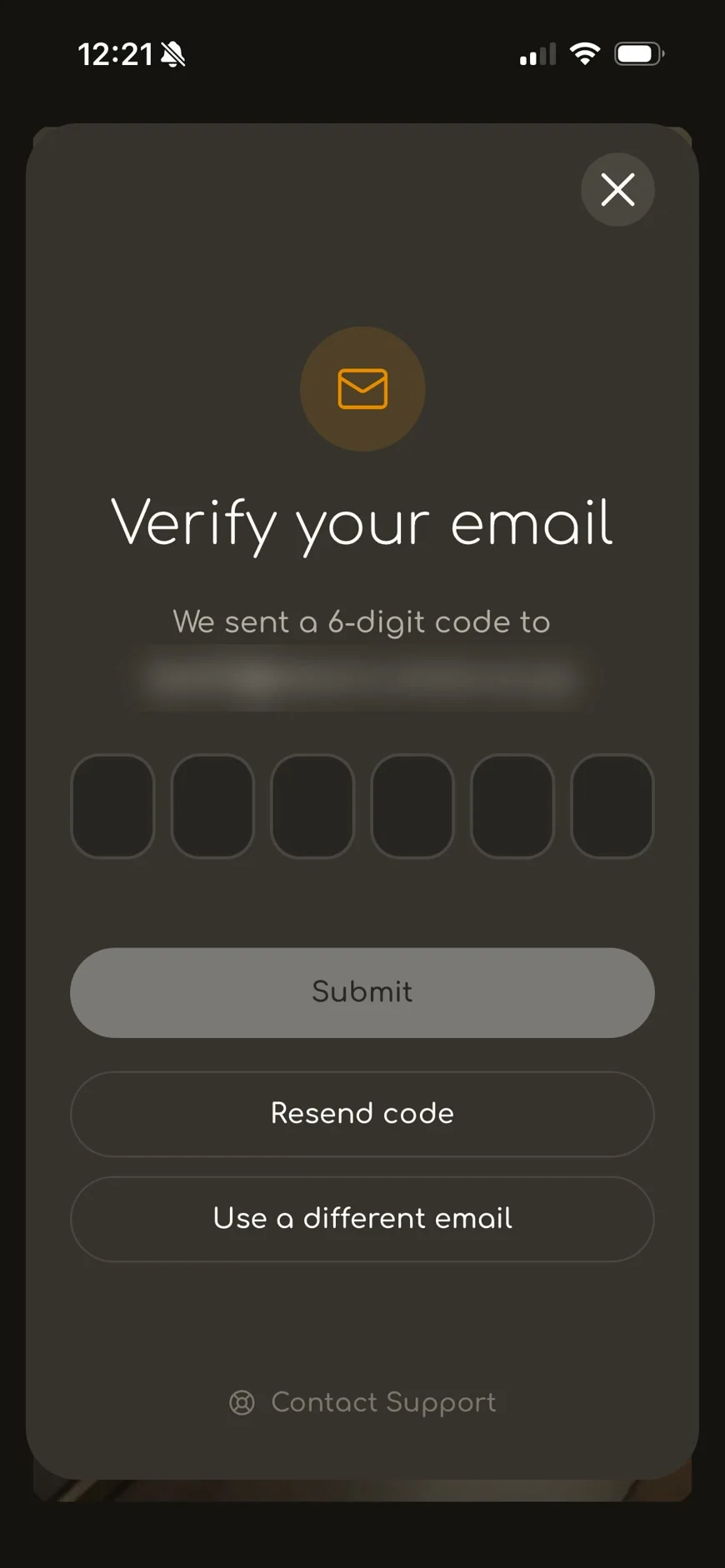
⑫ Verify your email. (이메일 주소 인증)
등록한 이메일 주소로 6자리 코드가 와요. 코드를 입력하고 "Submit"(제출)을 눌러요.
- Resend code = 코드 다시 보내기 (메일이 오지 않을 때)
- Use a different email = 다른 이메일 주소 사용하기
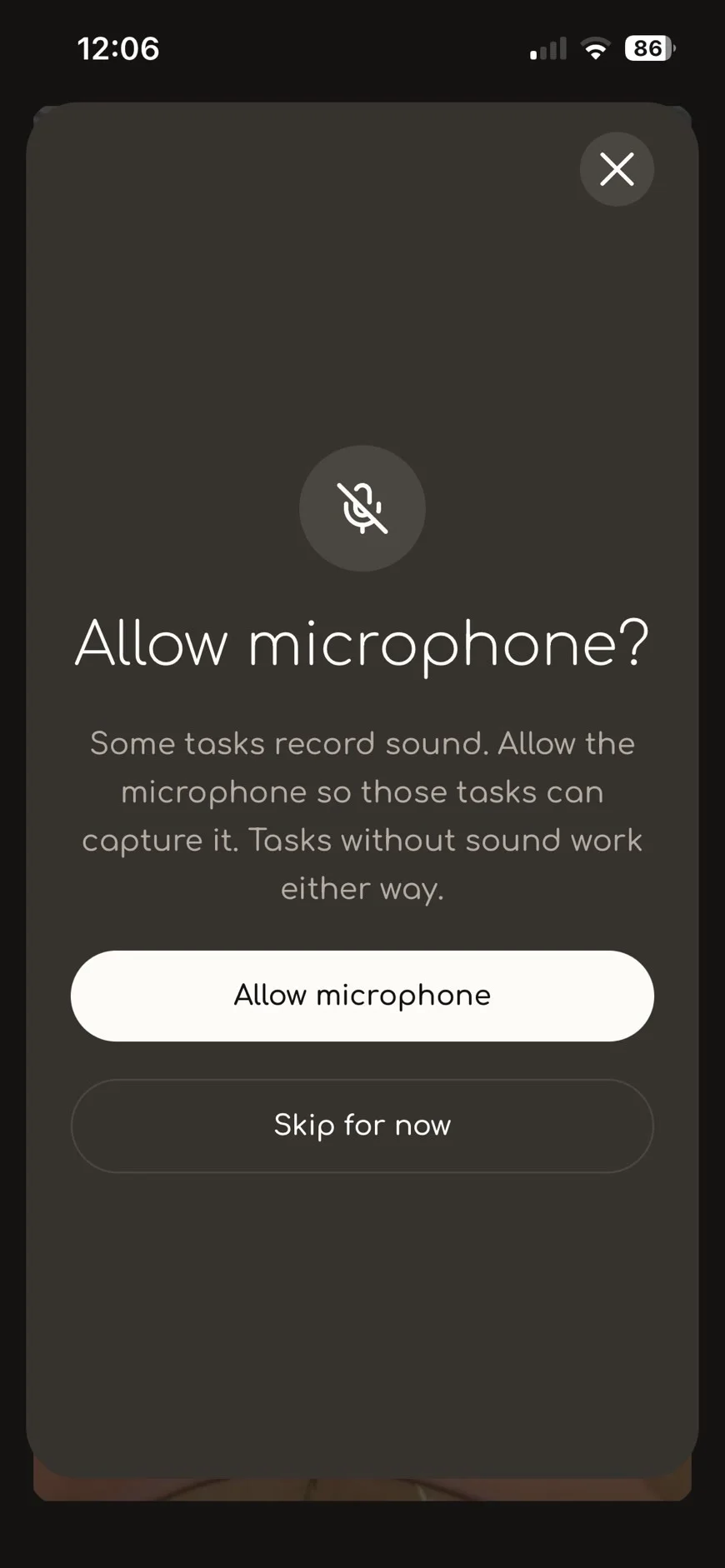
⑬ Allow microphone? (마이크 허용)
소리도 함께 녹음하는 작업이 있어서 마이크 권한이 필요해요. "Allow microphone"을 누르고, 이어서 나오는 확인 창("Minute"이(가) 마이크에 접근하려고 합니다…)에서 "허용"을 눌러요.
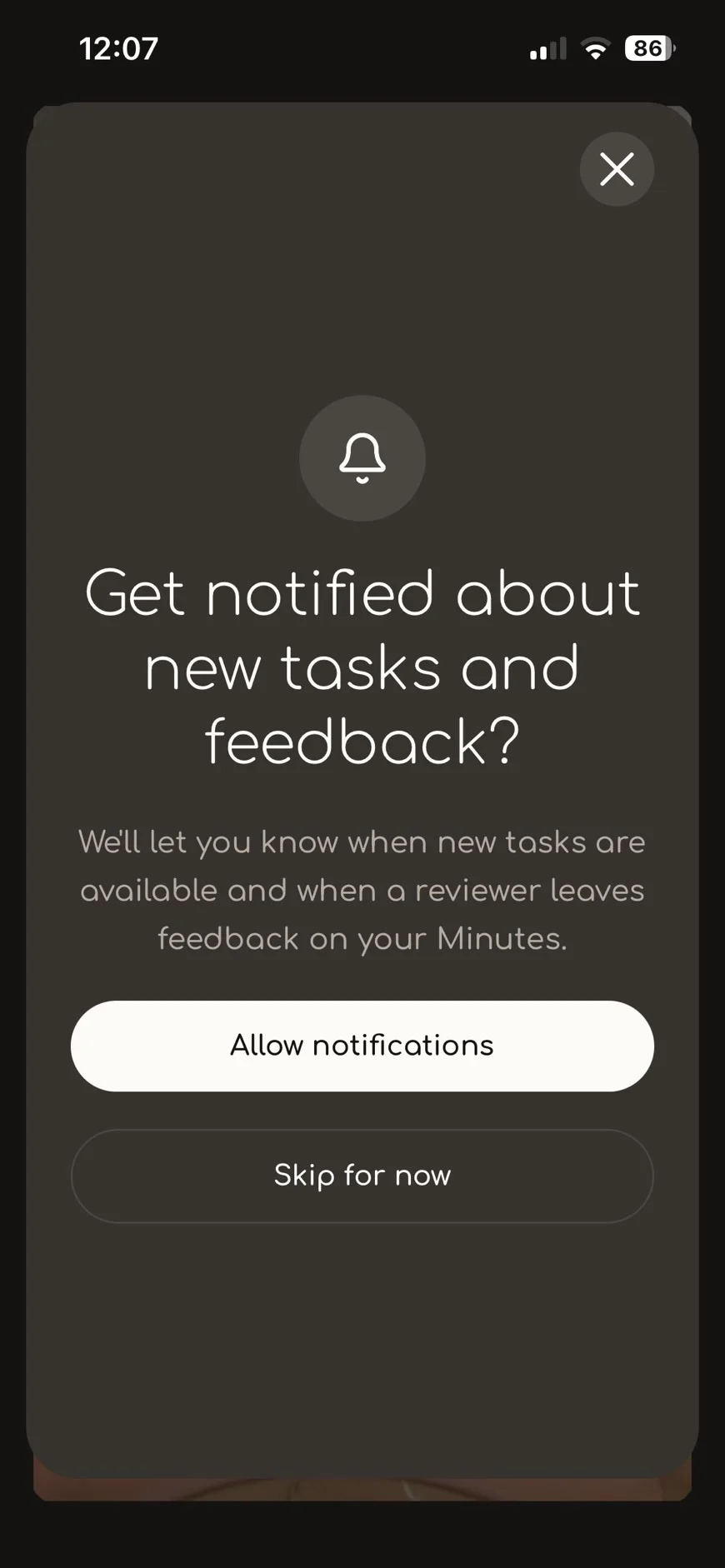
⑭ Get notified…? (알림 허용)
새 작업이나 심사 코멘트(피드백)가 오면 알림을 받을 수 있어요. "Allow notifications"를 눌러 주세요. ("Skip for now"를 누르고 나중에 설정해도 돼요.)
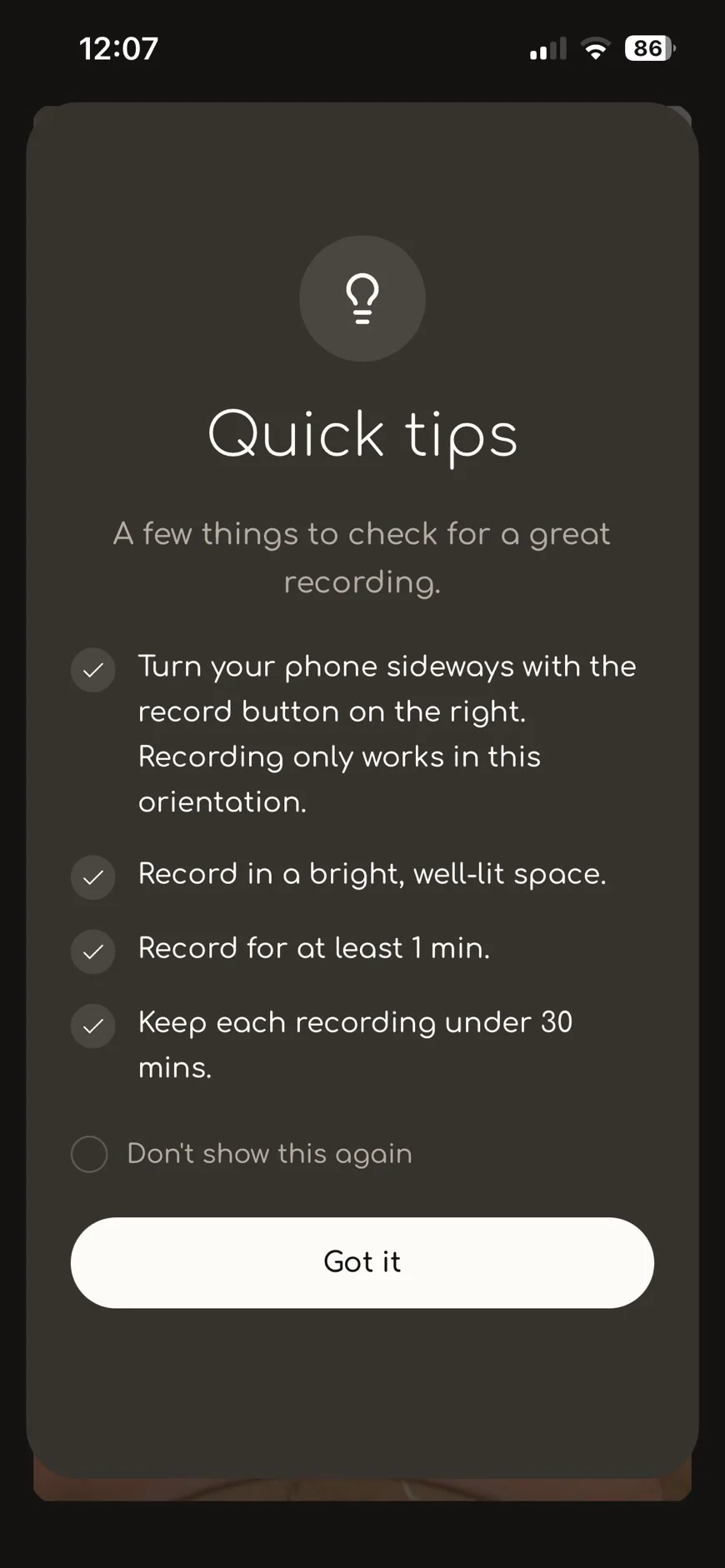
⑮ Quick tips (촬영 요령)
- 스마트폰은 가로 방향으로, 녹화 버튼이 오른쪽에 오도록 (이 방향에서만 녹화돼요)
- 밝은 곳에서 촬영하기
- 1분 이상 촬영하기
- 영상 1개의 최대 길이는 작업에 따라 5~30분 (앱에 표시돼요)
"Got it"(알겠어요)을 눌러요. "Don't show this again"에 체크하면 다음부터는 나오지 않아요.
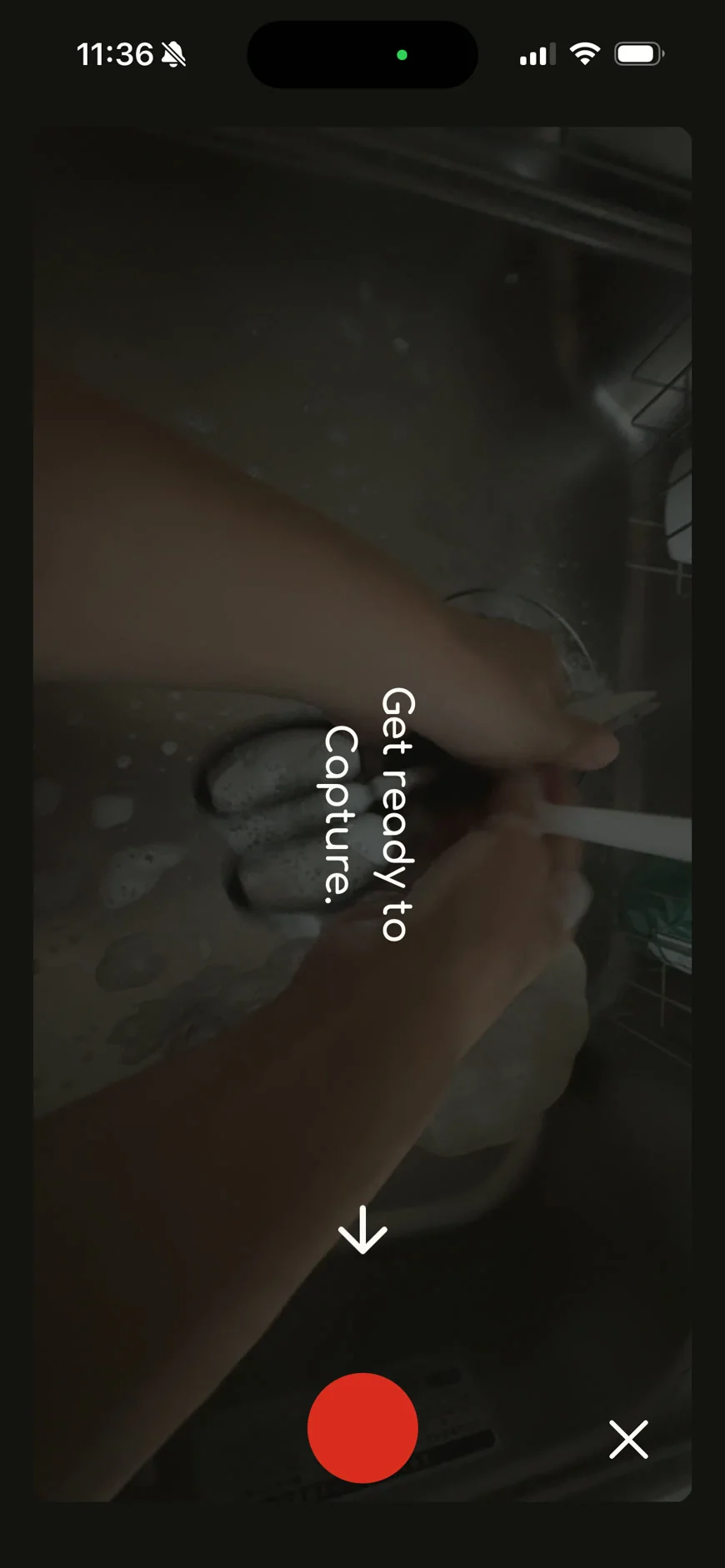
⑯ Get ready to Capture. (촬영 준비)
스마트폰을 가로로 돌려 헤드 마운트에 끼우고, 손이 보이는 방향으로 맞춰요.
준비가 되면 아래의 빨간 동그라미 버튼(화살표가 가리키는 버튼)을 눌러요. 그만둘 때는 오른쪽 아래의 **×**를 눌러요.
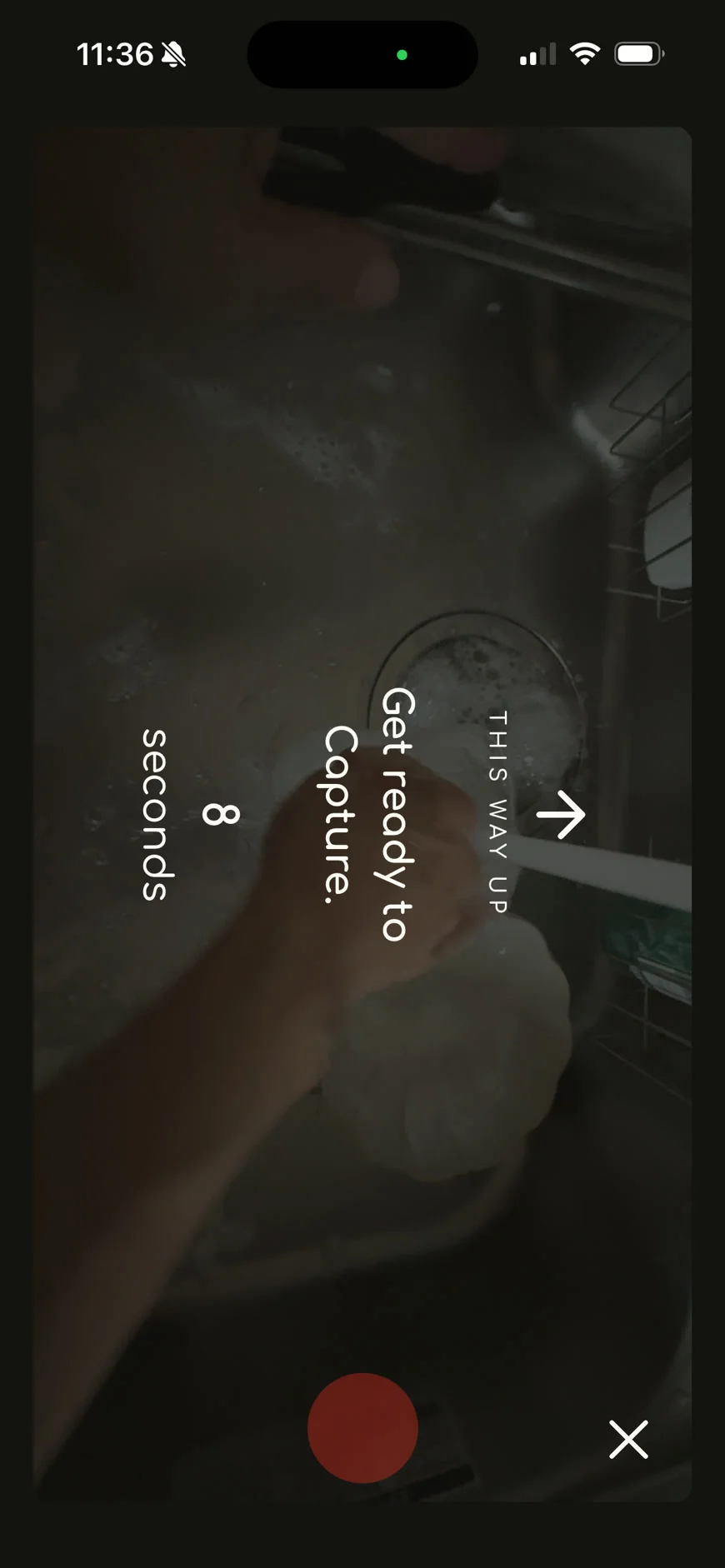
⑰ 카운트다운 (10초)
- "8 seconds" = 8초 뒤에 녹화가 시작돼요
- "THIS WAY UP →" = 화살표 방향이 위쪽이 되도록 스마트폰을 끼워 주세요
그사이에 헤드 마운트를 쓰고, 집안일을 시작할 자리에 서요.
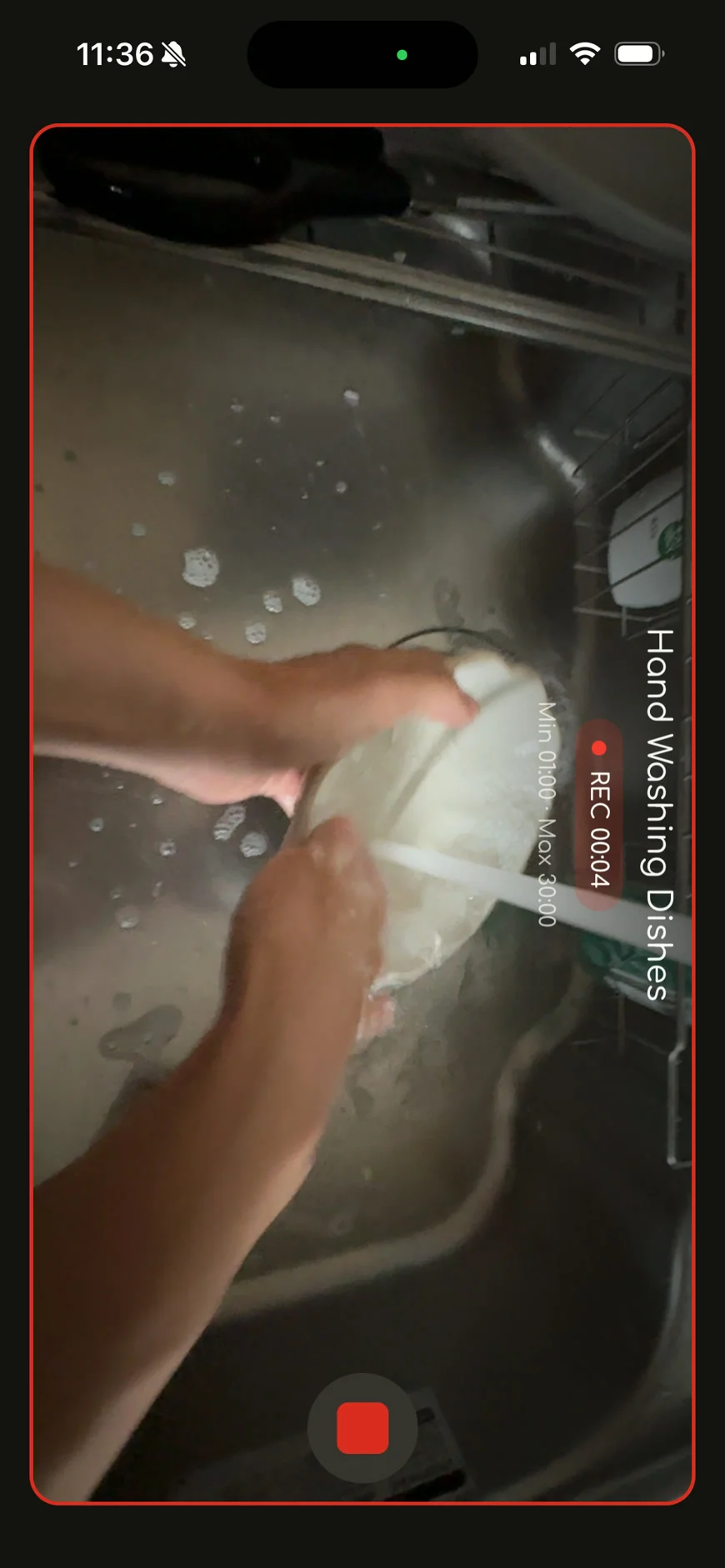
⑱ 녹화 중
- 화면 테두리가 빨간색이 되면 녹화 중이에요
- REC 00:04 = 녹화한 시간
- Min 01:00 · Max 30:00 = 최소 1분, 최대는 작업별 상한 (작업에 따라 5~30분, 상한이 되면 자동으로 멈춰요)
평소 속도로 집안일을 끝까지 해 주세요. 다 끝나면 아래의 빨간 네모 버튼을 눌러 멈춰요.
1분이 되기 전에 멈추면 너무 짧아서 쓸 수 없다는 안내가 나와요. 이때는 다시 촬영해 주세요.
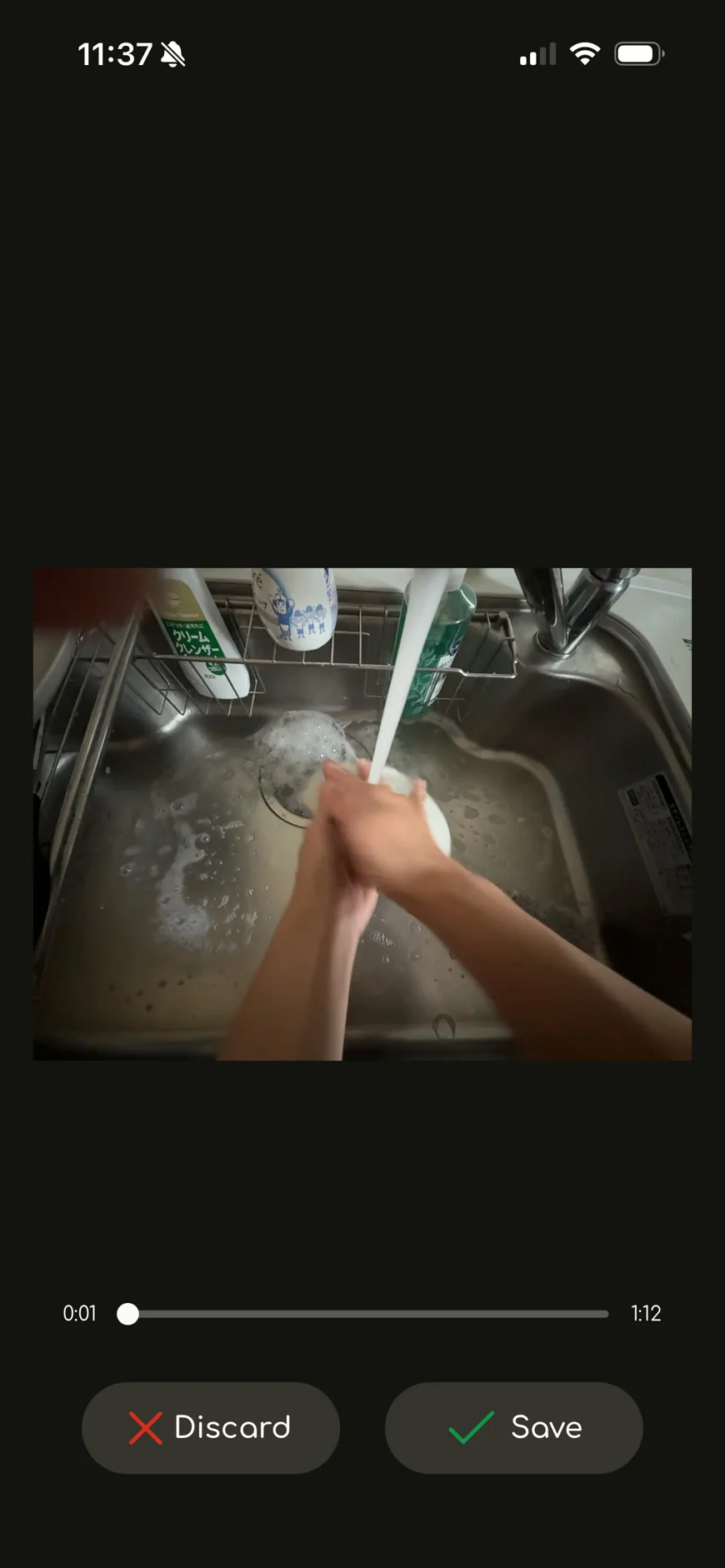
⑲ 촬영한 영상 확인
촬영한 영상을 재생해서 확인할 수 있어요. (아래 숫자는 영상 길이예요. 예: 1:12 = 1분 12초)
- ✓ Save(저장) = 이 영상을 제출해요
- ✕ Discard(버리기) = 이 영상을 지워요
비밀번호나 어린이 얼굴처럼 촬영하면 안 되는 것이 찍혔다면 Discard를 눌러 주세요.
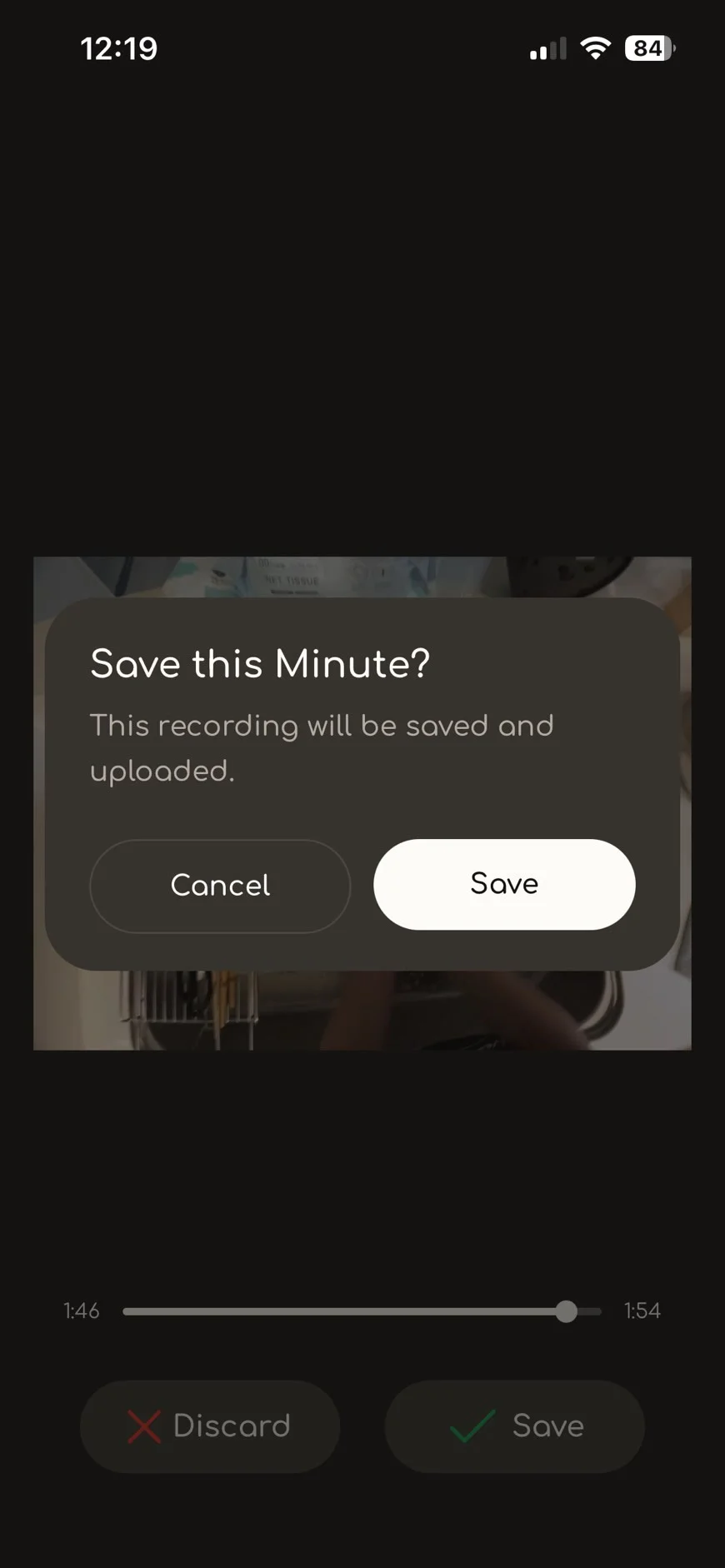
⑳ Save this Minute? (저장할까요?)
"This recording will be saved and uploaded." = 이 영상을 저장하고 업로드해요.
"Save"를 한 번 더 눌러요. (그만둘 때는 "Cancel")
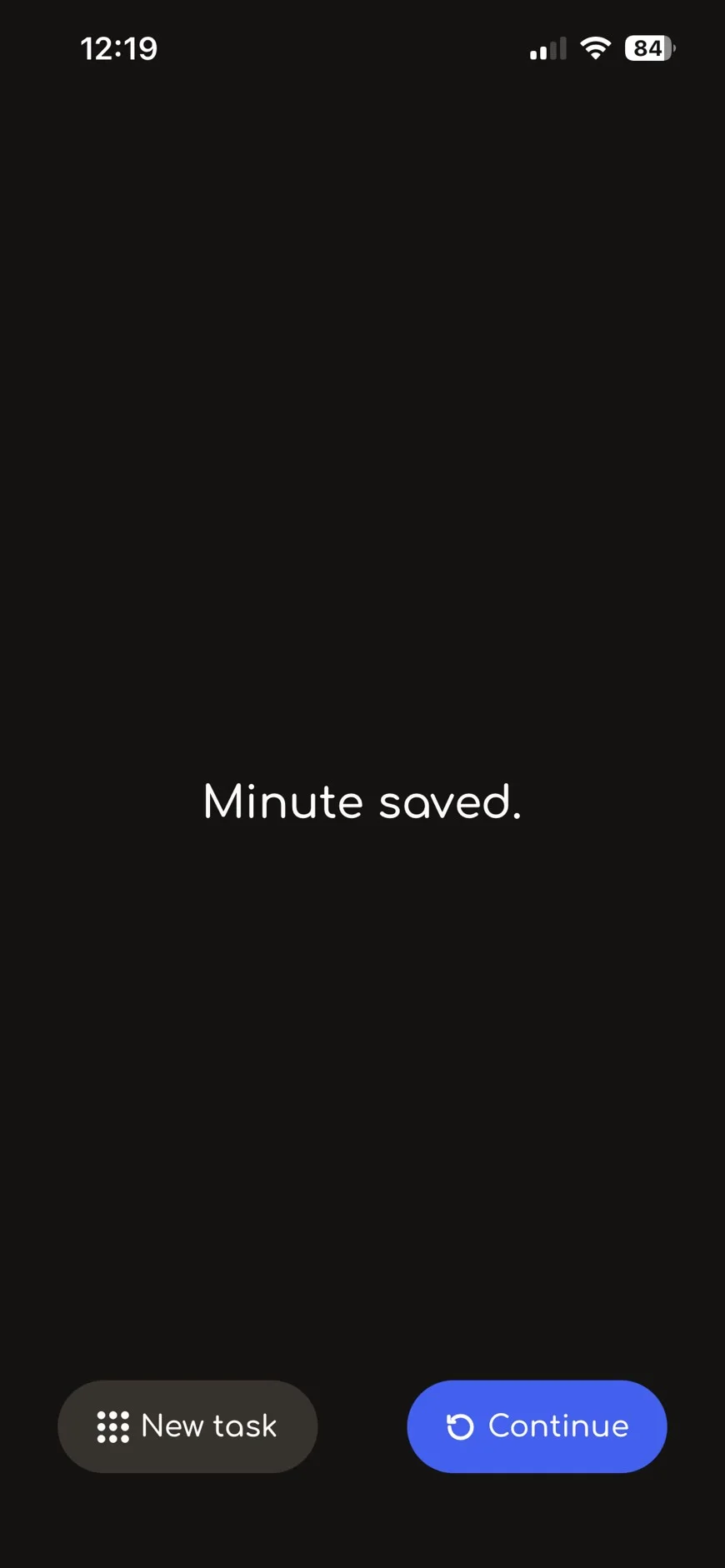
㉑ Minute saved. (저장했어요)
- Continue = 같은 집안일을 이어서 촬영하기
- New task = 다른 집안일 고르기
E. 촬영 기록 보기
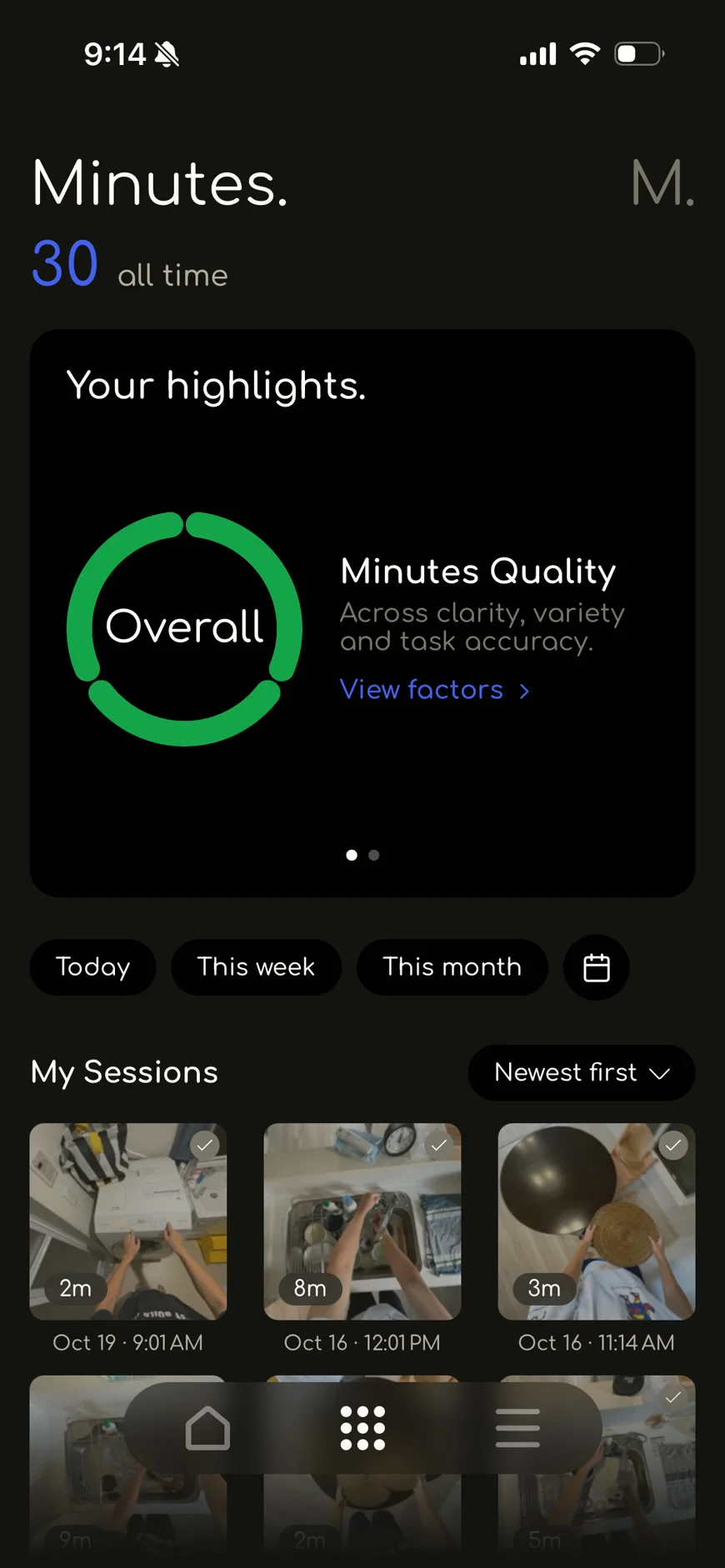
㉒ Minutes. (촬영 기록)
화면 아래 가운데 버튼(점 아이콘)을 누르면 열려요.
| 영어 | 한국어 |
|---|---|
| 30 all time | 지금까지 촬영한 합계 (분) |
| Your highlights. | 기록 요약 |
| Minutes Quality / Overall | 영상 품질 (전체). 초록색 고리가 클수록 좋아요 |
| clarity, variety and task accuracy | 잘 보이는지, 다양한 집안일을 촬영했는지, 작업 내용과 맞는지 |
| View factors | 평가 항목 자세히 보기 |
| Today / This week / This month | 오늘 / 이번 주 / 이번 달 |
| My Sessions / Newest first | 촬영한 영상 목록 (최신순) |
| 2m, 8m 등 | 그 영상의 길이 (분) |
여기에 나오는 시간은 "촬영한 길이"예요. 리워드 포인트는 심사에서 승인된 시간만큼만 지급돼요 (승인 결과 확인 후 영업일 기준 5일 이내에 지급).
F. 영상을 삭제하고 싶을 때
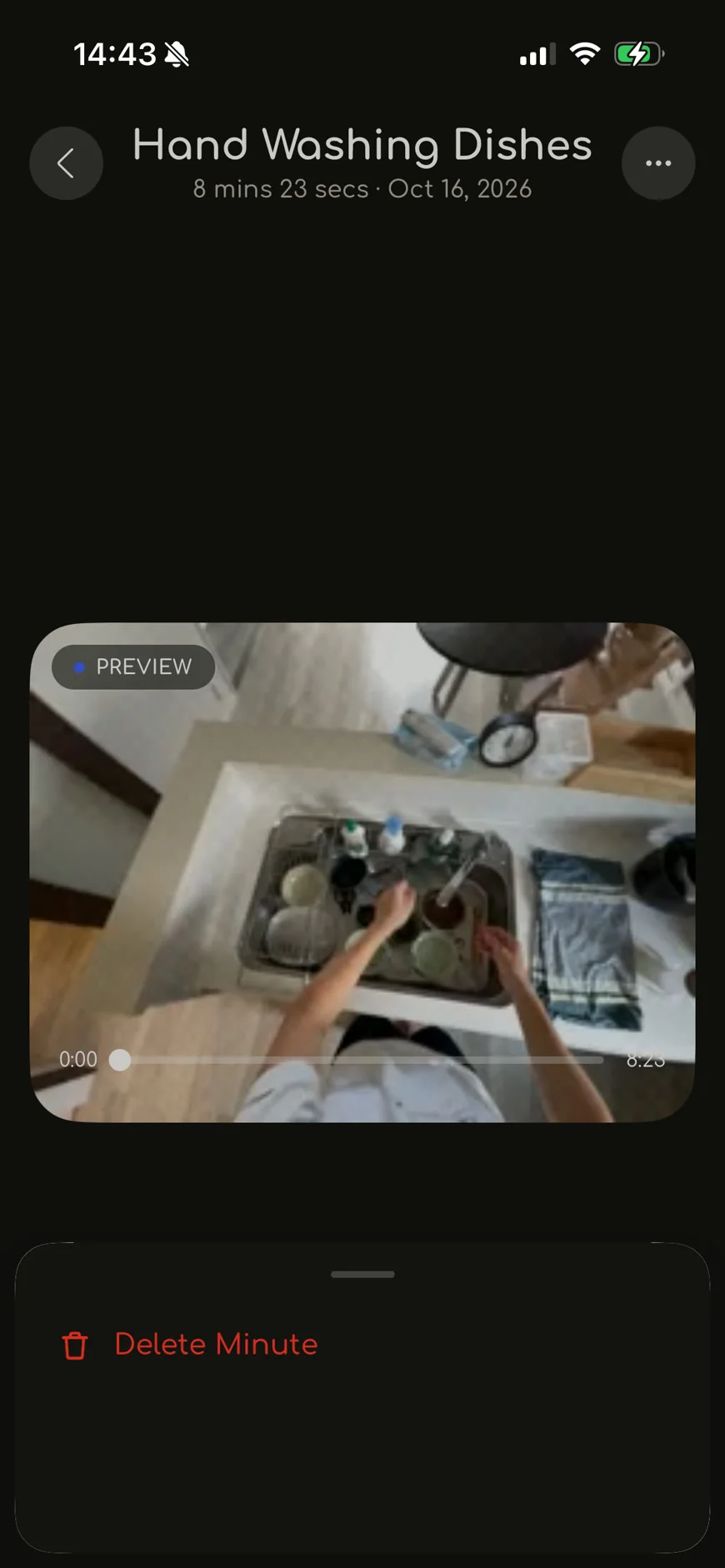
㉓ Delete Minute (영상 삭제)
실수로 저장한 영상이나 촬영하면 안 되는 것이 찍힌 영상은 아래 순서로 삭제할 수 있어요.
- 화면 아래 가운데(점 아이콘)에서 Minutes 화면을 열어요
- "My Sessions"에서 지울 영상을 골라요
- 오른쪽 위의 "…"를 누르고 "Delete Minute"(삭제)를 눌러요
이미 심사나 전달이 끝난 영상은 삭제되지 않을 수 있어요. 문제를 발견하면 되도록 빨리 삭제해 주세요.
도움이 필요할 때
support@sampo.cash로 문의해 주세요. 참여 방법은 Sampo 작업 화면의 "가이드" → "촬영 매뉴얼"에서도 확인할 수 있어요.
해결되지 않으면 채팅으로 문의
가이드에서 답을 찾지 못했다면 Sampo 고객센터 채팅으로 문의해 주세요.